大众点评怎么开启首页活动提醒

 时间:2026-04-27 06:42:30

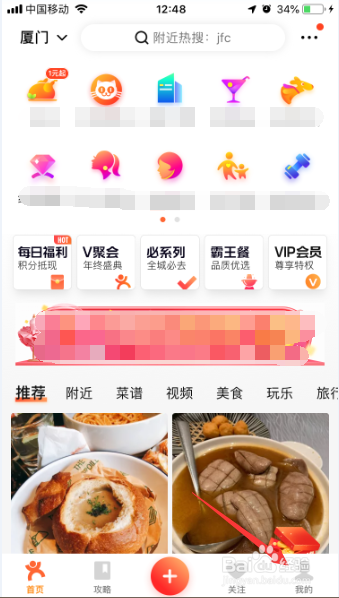
1、点击手机中安装好一个的大众点评的app图标

大众点评怎么开启首页活动提醒

2、进入到了的大众点评的界面中,点击右下角中的 我的 选项

大众点评怎么开启首页活动提醒

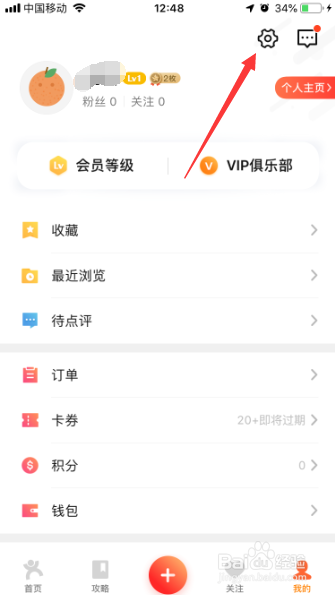
3、点击我的 选项,进入到了该界面中,点击 右上角中的 设置 选项

大众点评怎么开启首页活动提醒

4、进入到了设置界面中,点击列表中的 消息与推送通知 选项

大众点评怎么开启首页活动提醒

5、进入到了消息与推送通知界面中,点击 首页活动提醒 选项

大众点评怎么开启首页活动提醒

6、点击 首页活动提醒 选项就开启了首页活动提醒功能

大众点评怎么开启首页活动提醒

1、点击手机中安装好一个的大众点评的app图标

2、点击右下角中的 我的 选项

3、点击 右上角中的 设置 选项

4、点击列表中的 消息与推送通知 选项

5、点击 首页活动提醒 选项

6、点击 首页活动提醒 选项就开启了首页活动提醒功能

  • 大众点评网上怎么发布优惠信息
  • 美团外卖怎样打赏骑手
  • 大众点评怎么通过搜索对应商家
  • 大众点评如何关闭促销优惠活动的提醒?
  • 大众点评注销账号入口在哪里
  • 热门搜索
    九一八事变简介 手掌有痣图解大全 红烧大排怎么做 246天天好彩免费资料大全 段子大全 姜潮个人资料简介 手抄报内容大全 照片分辨率怎么改 结尾摘抄大全 纤维瘤是怎么形成的