CorelDRAW中怎样画出逼真的草莓

 时间:2026-04-22 20:16:19

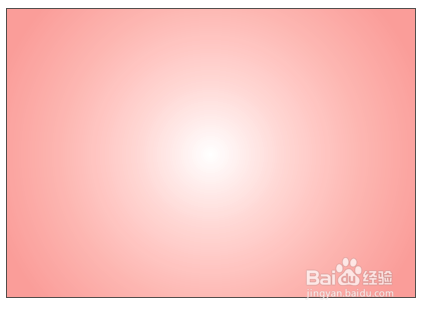
1、点击矩形工具,画出一矩形工具做背景,对背景填充颜色,这里选着交互式填充,填充类型选着为射线,效果如图所示
CorelDRAW中怎样画出逼真的草莓

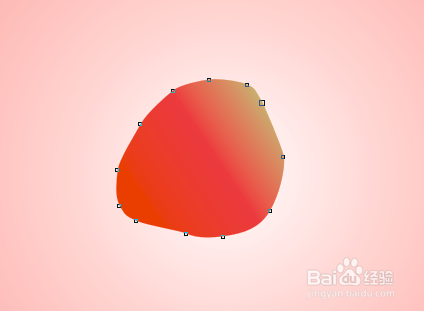
2、点击钢笔工具,画出草莓轮廓,完成后点击调节工具(在轮廓选中的条件下),将草莓的轮廓调节的更圆滑一点,点击交=交互式填充,填充类型改为直线,效果如图所示
CorelDRAW中怎样画出逼真的草莓

3、将填充好的轮廓复制,将其填充色改为黑色,这时我们可以看到整个草莓变成了黑色,选中黑色图层,点击交互式透明工具,类型这里我们选择为直线,效果如图
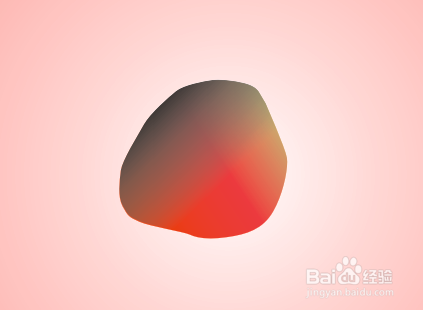
CorelDRAW中怎样画出逼真的草莓

4、运用钢笔勾出草莓上黑点的轮廓,将其填充为黄色,效果如图

CorelDRAW中怎样画出逼真的草莓

5、对黄色轮廓进行复制(点击ctrl+c ctrl+v),将填充颜色改为黑色,将图层顺序调至到黄色图层后面,效果如图所示

CorelDRAW中怎样画出逼真的草莓

6、运用此方法,画出其他黑点,效果如图

CorelDRAW中怎样画出逼真的草莓

7、点击钢笔工具,勾勒出草莓头顶的叶子及柄的轮廓,选择交互式填充,填充类型为直线,效果如图所示
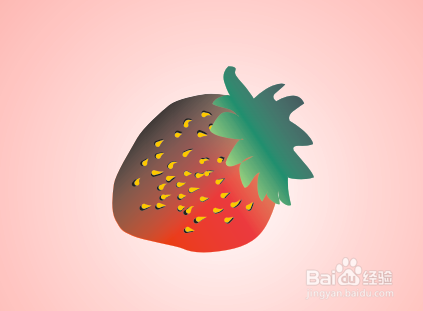
CorelDRAW中怎样画出逼真的草莓

CorelDRAW中怎样画出逼真的草莓

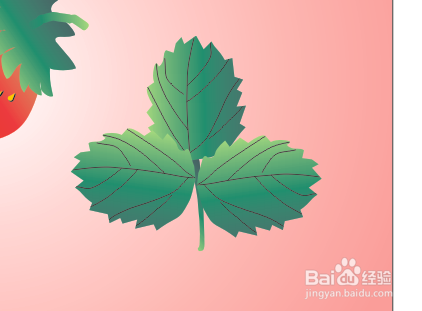
8、继续运用钢笔工具,勾勒出草莓叶子轮廓,运用交互式填充对其填色,方法如上

CorelDRAW中怎样画出逼真的草莓

9、点击钢笔工具,勾勒出其柄的轮廓,这里不能只勾勒,要注意其粗细,点击发丝工具,调节其轮廓的粗细,效果如图

CorelDRAW中怎样画出逼真的草莓

CorelDRAW中怎样画出逼真的草莓

CorelDRAW中怎样画出逼真的草莓

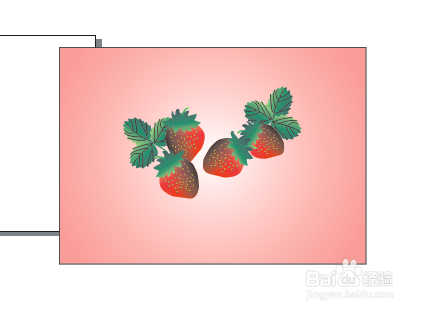
10、对草莓和叶子进行锁定后,复制移动旋转,得到如图所示

CorelDRAW中怎样画出逼真的草莓

11、将所有的草莓选中并锁定,点击交互式阴影,对草莓添加阴影,效果如图所示

CorelDRAW中怎样画出逼真的草莓

  • 如何用CDR做条形码
  • CDR教程:虚拟段删除工具用法之快捷键
  • CDR软件如何绘制漂亮的蛋糕
  • CDR如何画出一个规范的太极图!
  • CDR利用变形工具快速制作花朵和复杂图形
  • 热门搜索
    突然袭击的意思是什么 文静是什么意思 敏感肌肤用什么面膜 巡视员是干什么的 north是什么意思 七夕有什么活动 异想天开的异是什么意思 对朋友的祝福语 string是什么意思 奥汀的祝福