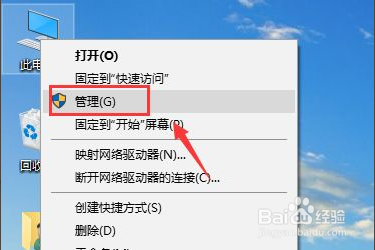
1、桌面右键单击此电脑--管理;
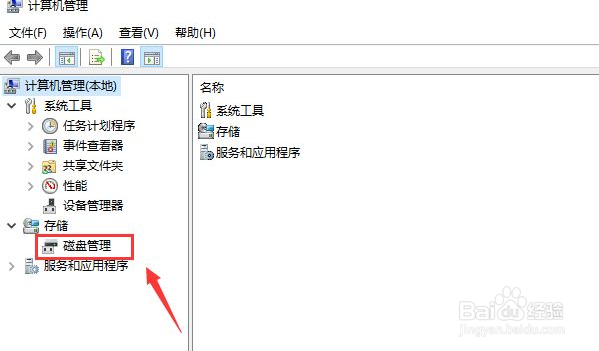
2、管理界面双击打开左侧的磁盘管理;
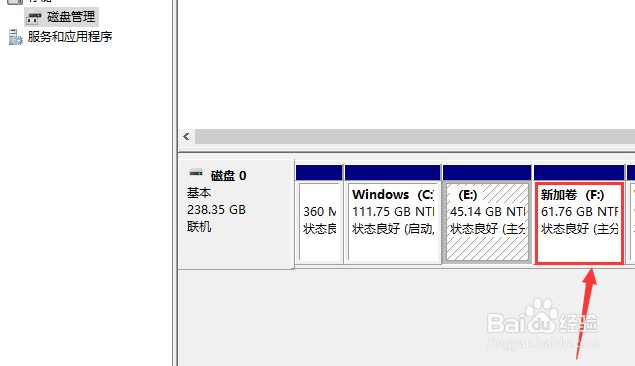
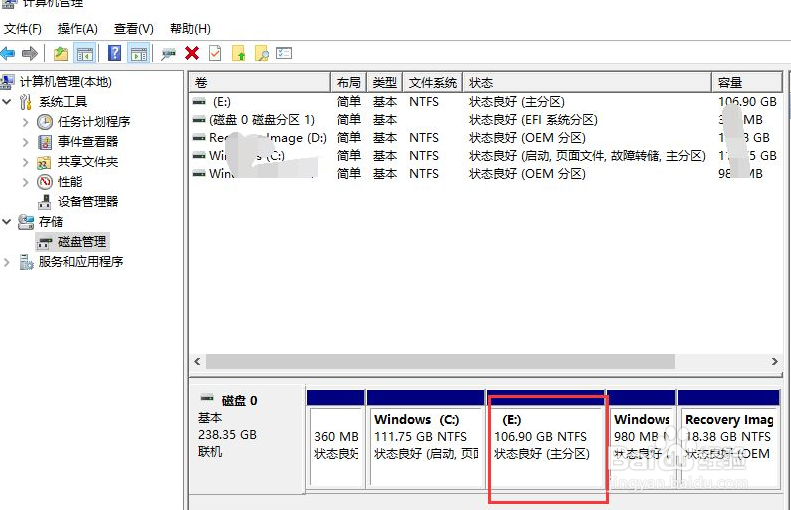
3、进入磁盘管理,我们要将E和F盘合并;
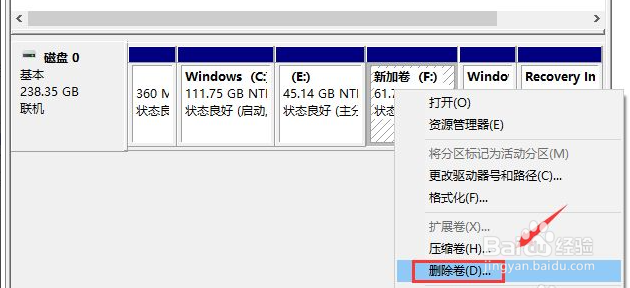
4、右键单击F盘,选择删除卷;
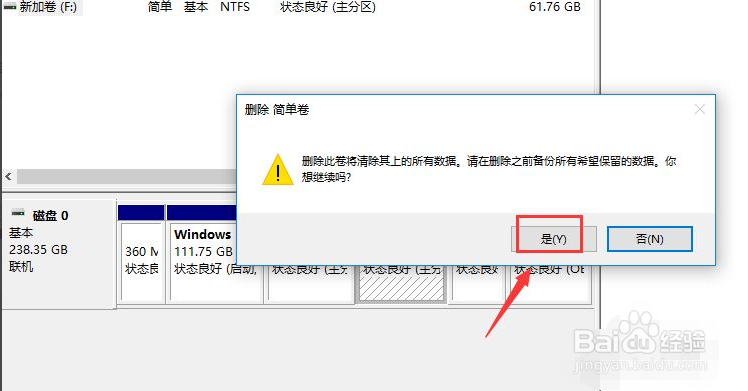
5、系统提示删除会清空数据,点击是;
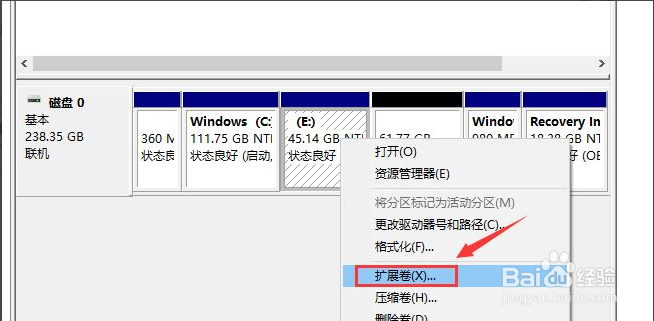
6、右键单击E盘,选择扩展卷;
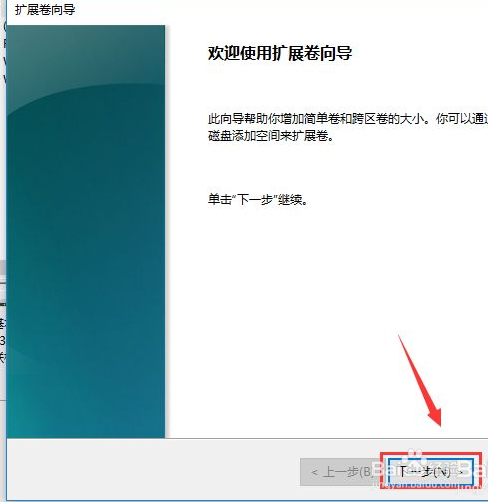
7、进入扩展卷设置向导,点击下一步;
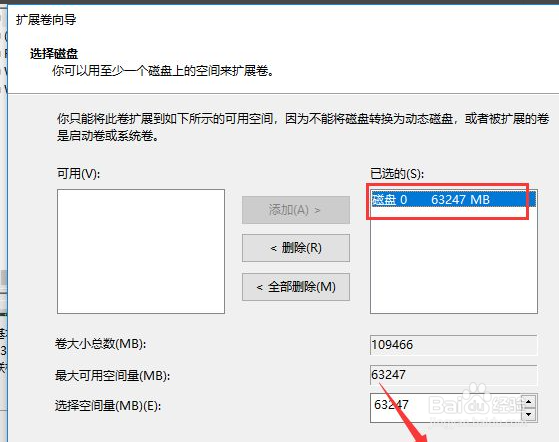
8、选择你刚刚删除卷的空间磁盘,点击下一步;
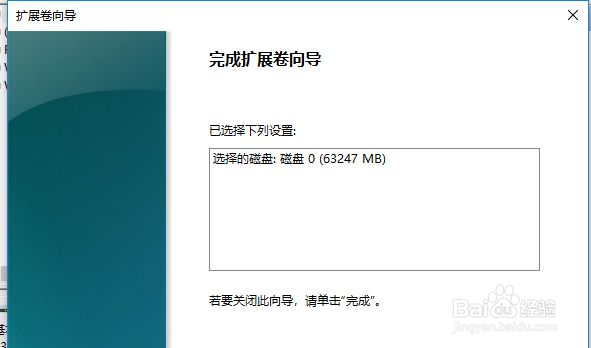
9、扩展卷操作完成,点击完成按钮即可
时间:2026-04-22 00:12:48
1、桌面右键单击此电脑--管理;
2、管理界面双击打开左侧的磁盘管理;
3、进入磁盘管理,我们要将E和F盘合并;
4、右键单击F盘,选择删除卷;
5、系统提示删除会清空数据,点击是;
6、右键单击E盘,选择扩展卷;
7、进入扩展卷设置向导,点击下一步;
8、选择你刚刚删除卷的空间磁盘,点击下一步;
9、扩展卷操作完成,点击完成按钮即可
