AUTOCAD如何创建矩形网格

 时间:2026-02-14 18:27:50

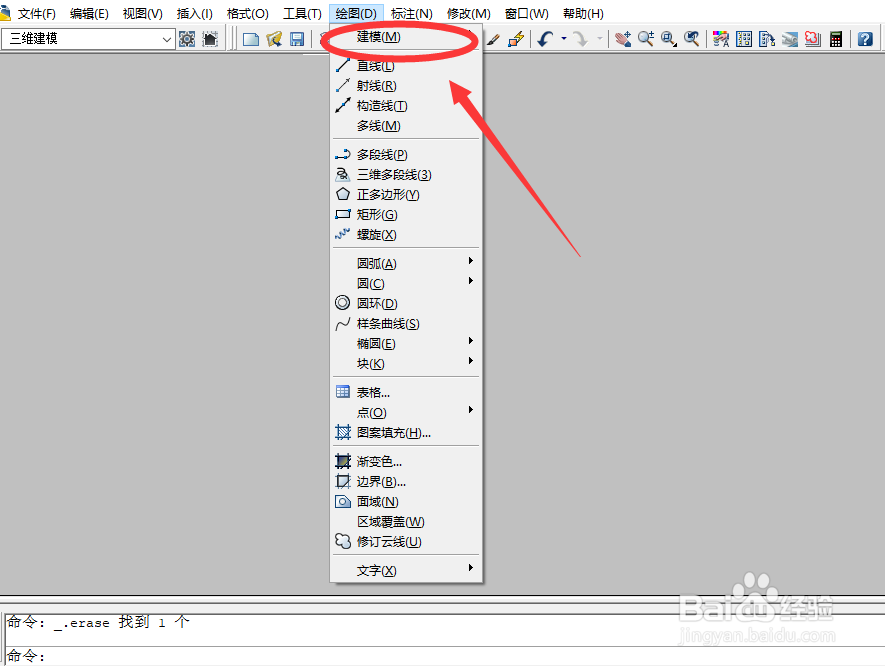
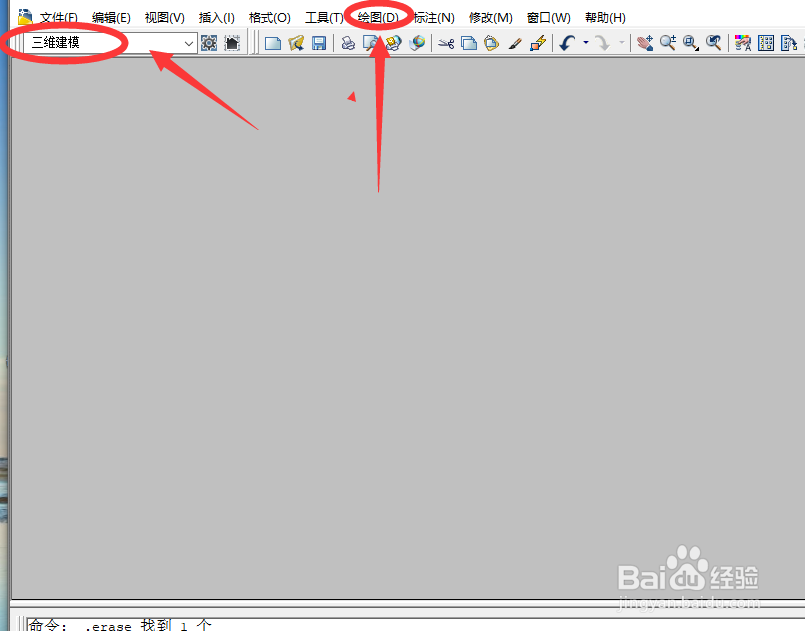
1、打开AUTOCAD【三维建模】模式下,选择菜单栏中的【绘图】菜单并点击。
AUTOCAD如何创建矩形网格

2、然后在【绘图】下拉菜单中选择【建模】并点击。

AUTOCAD如何创建矩形网格

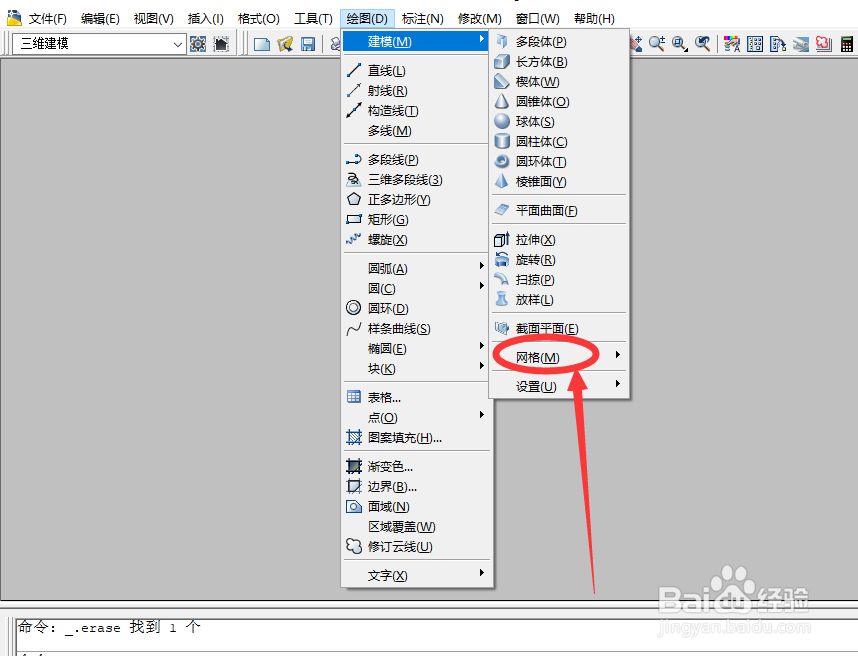
3、然后在【建模】下拉菜单中选择【网络】并点击。

AUTOCAD如何创建矩形网格

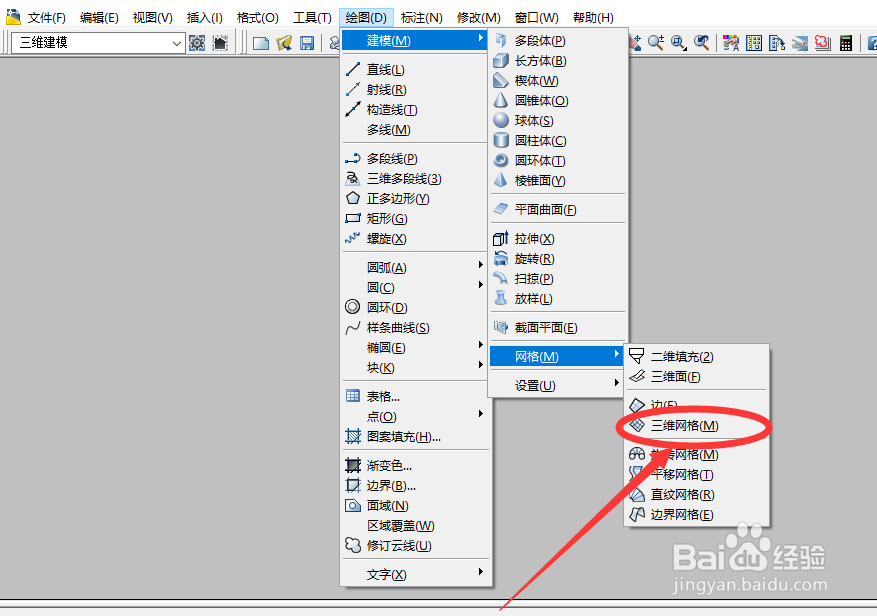
4、然后在【网络】下拉菜单中选择【三维网络】并点击。

AUTOCAD如何创建矩形网格

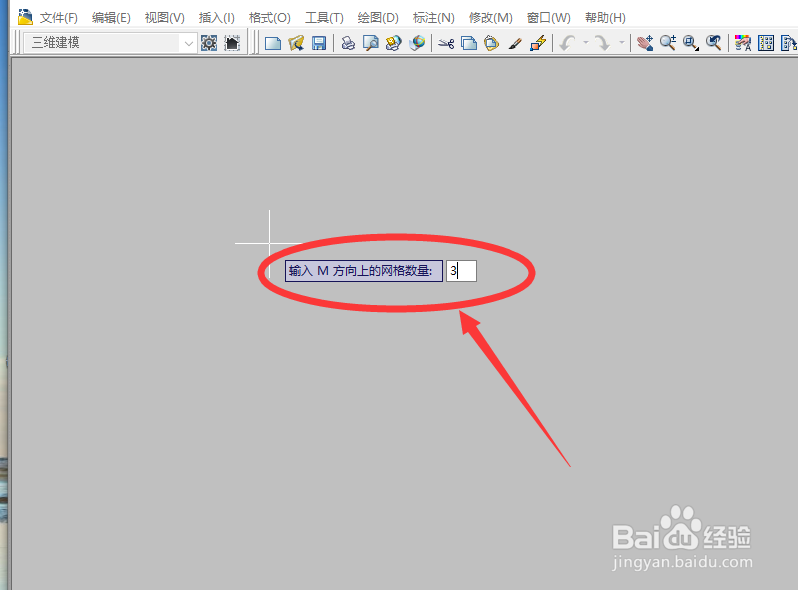
5、指定 M 方向网格数目(从 2 到 256 之间的整数)。 

AUTOCAD如何创建矩形网格

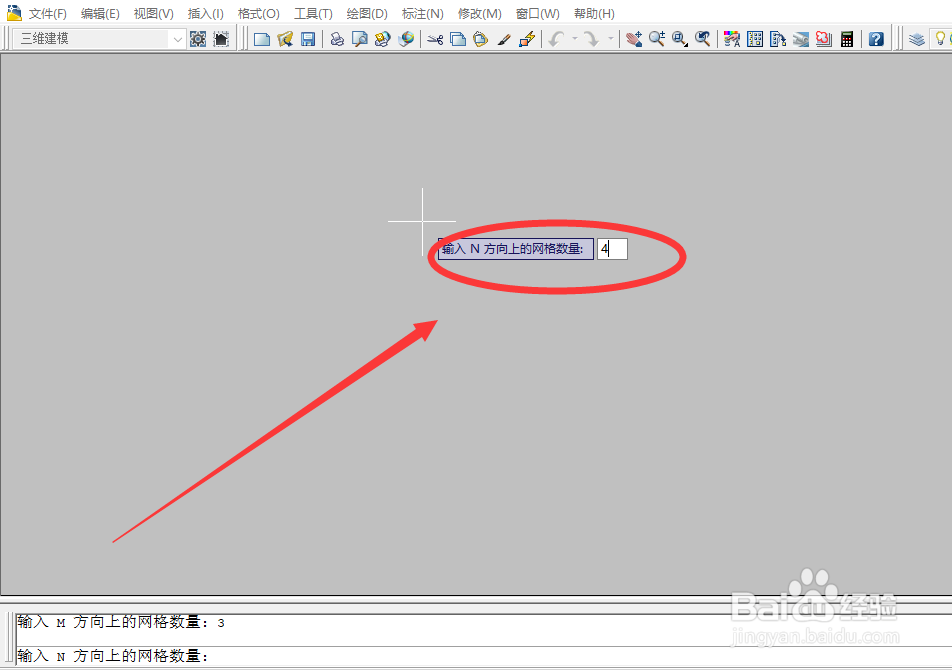
6、指定 N 方向网格数目(从 2 到 256 之间的整数)。 

AUTOCAD如何创建矩形网格

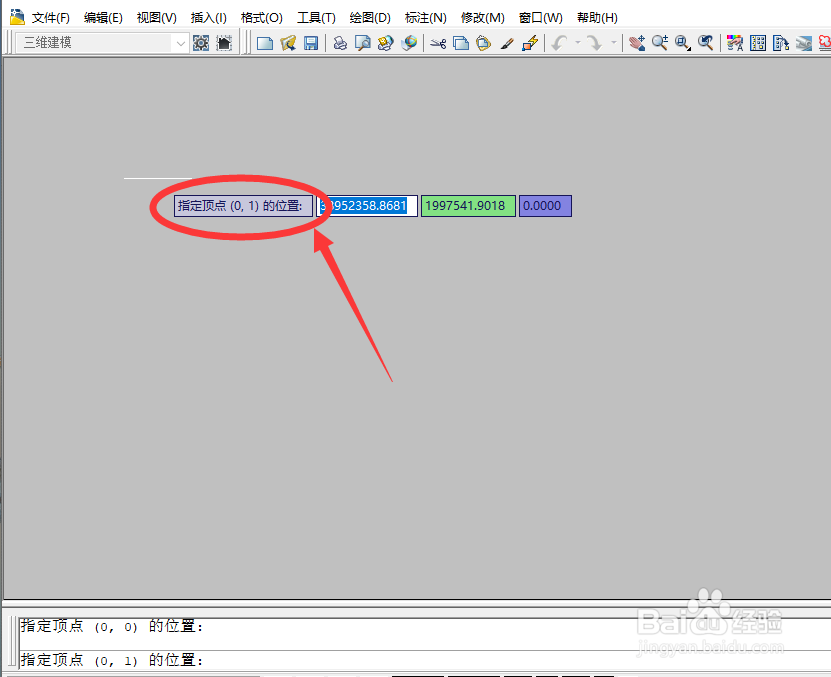
7、按提示指定顶点。 指定最后一个顶点,完成网格的创建。 

AUTOCAD如何创建矩形网格

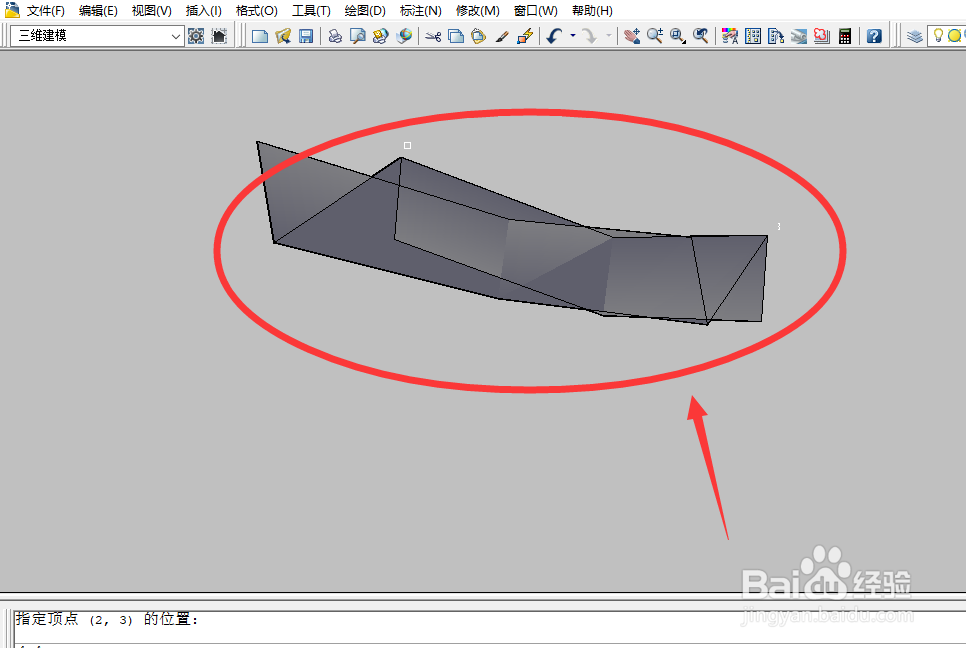
8、最后依次点击需要建立的顶点位置,并点击确定这样编辑菜单中矩形网格就创建成功了。
AUTOCAD如何创建矩形网格

  • CAD如何保存文件类型为DWG格式
  • 怎么调出CAD图层?
  • 如何将CAD状态栏图标变成文字显示状态?
  • CAD如何复制其它文件的图层?
  • CAD中如何用多线段将已知的点连接
  • 热门搜索
    白术的功效与作用 一年级运动会入场词 皂荚的功效与作用 四川事业单位综合知识 界面剂的作用 党的知识 美容养生小知识 我喜欢什么的作文 什么植物最好养 石斛的功效与作用