Photoshop怎么制作叠加心形效果?

 时间:2026-02-14 10:08:36

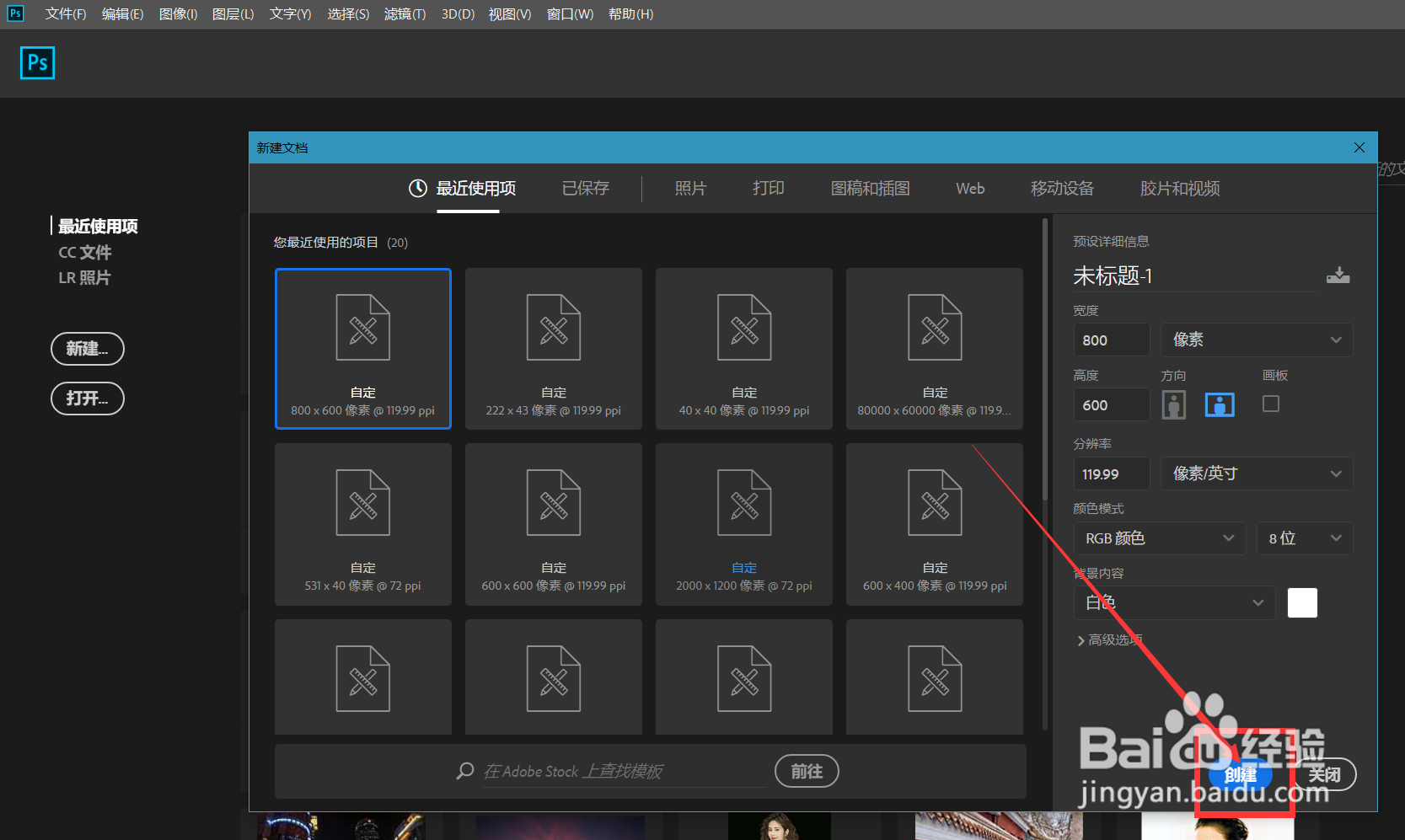
1、首先,我们打开Photoshop,点击屏幕框选的【创建】,新建空白画布。
Photoshop怎么制作叠加心形效果?

2、下面,我们选择自定义形状工具,在画布中插入一个心形形状,如下图。

Photoshop怎么制作叠加心形效果?

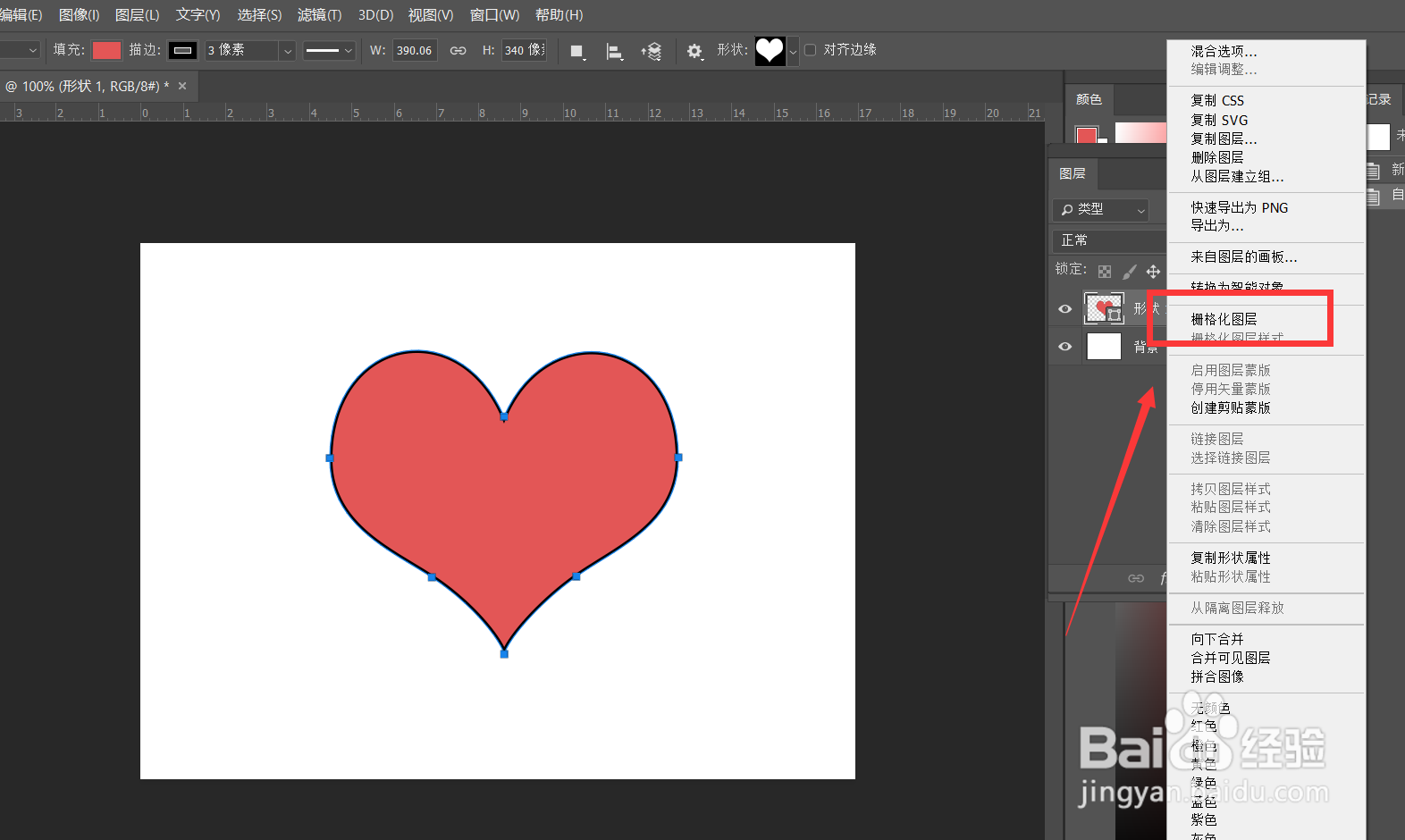
3、我们在心形形状图层上右击,选择【栅格化图层】。

Photoshop怎么制作叠加心形效果?

4、下面,我们按住ctrl键点击心形图层缩略图,载入心形选区,然后点击菜单栏的【选择】——变换选区】。

Photoshop怎么制作叠加心形效果?

5、我们按住alt键将选区缩小一些,然后按delete删除选区内容,按ctrl+j将图层复制一层。

Photoshop怎么制作叠加心形效果?

Photoshop怎么制作叠加心形效果?

6、我们按ctrl+t键自由变换图像,如下图,我们需要将复制的心形图像按一定比例缩小,旋转,参数可以参考下图。

Photoshop怎么制作叠加心形效果?

7、最后,我们按住CTRL+shift+alt键的同时按下t键,这样就会不停复制上一步操作到新图层,如下图所示,叠加心形效果完成了。

Photoshop怎么制作叠加心形效果?

  • PS怎么画爱心
  • ps建立选区怎么操作
  • PS怎么创建参考线
  • PS如何对文字进行剪贴蒙版的操作?
  • PS中怎样绘制椭圆并填充颜色
  • 热门搜索
    电动剃须刀怎么用 饭后恶心是怎么回事 怎么排毒 排便不畅怎么办 马卡龙怎么做 铁锅生锈怎么办 怎么修改图片格式 比亚迪怎么样 东风汽车怎么样 手机支架怎么用