用U盘给苹果笔记本电脑安装双系统(成功方法)

 时间:2024-10-12 19:30:12

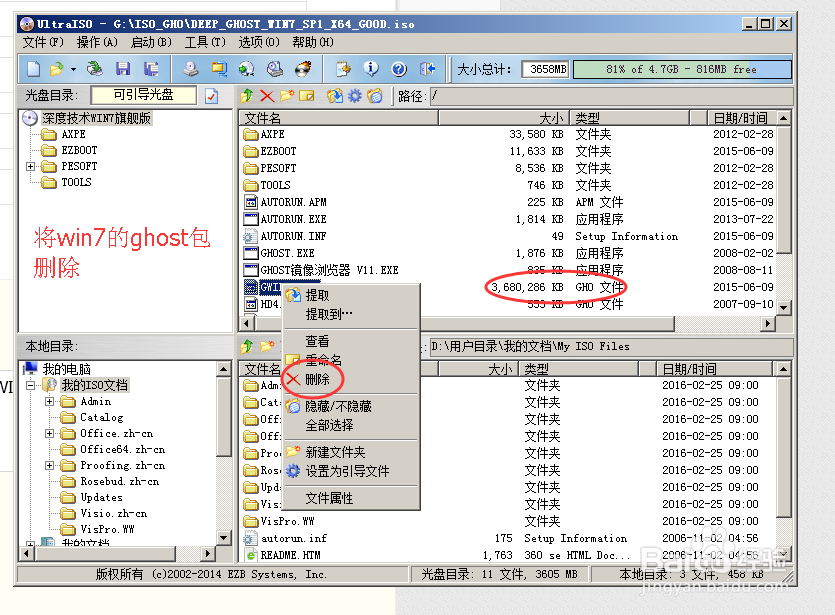
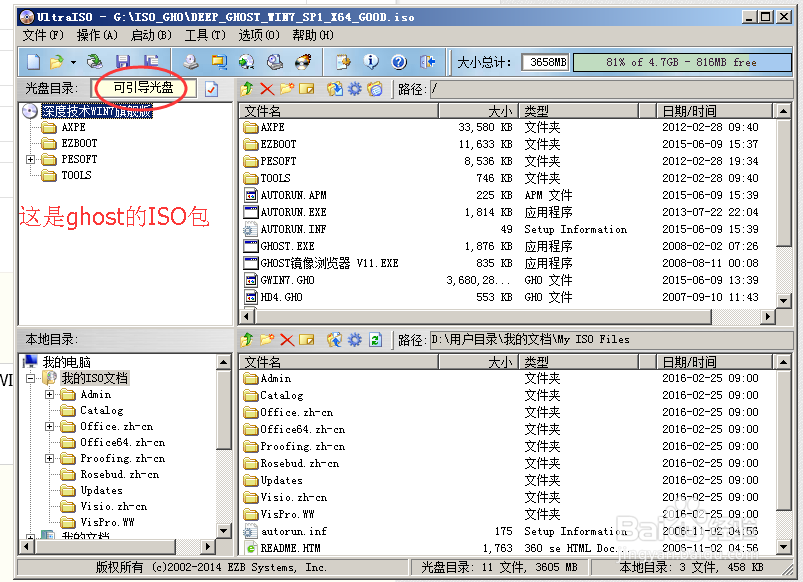
1、步骤一、使用UltraISO软件打开WIN7X64位ghost版ISO包
用U盘给苹果笔记本电脑安装双系统(成功方法)

2、步骤二、将WIN7X64位ghost版ISO包中的ghost文件删除

用U盘给苹果笔记本电脑安装双系统(成功方法)

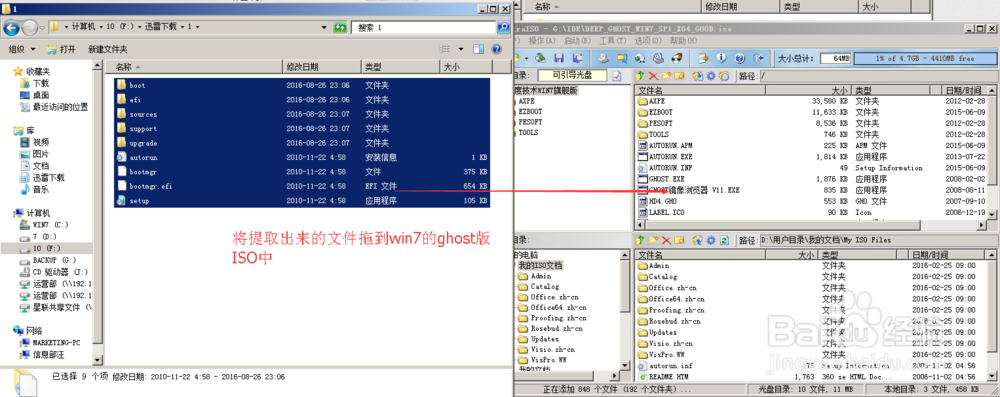
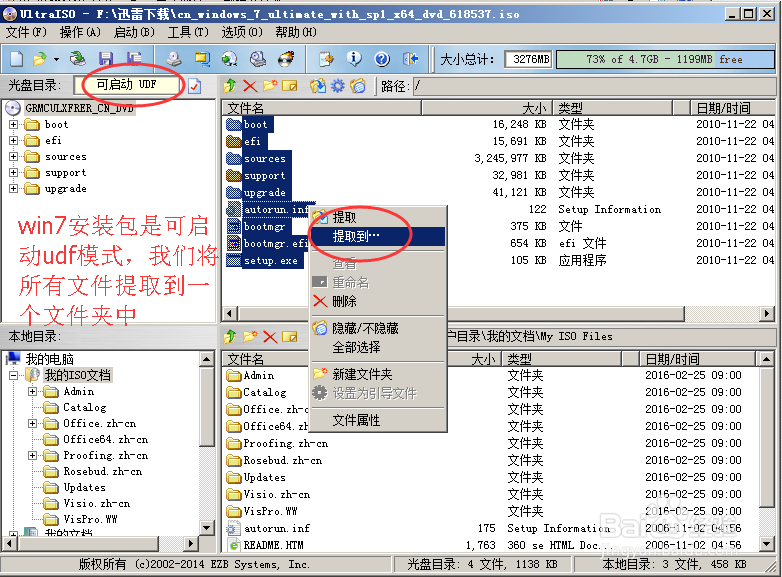
3、步骤三、用UltraISO软件打开win7X64位系统纯净版iso包,将所有文件选中,提取到一个文件夹中
用U盘给苹果笔记本电脑安装双系统(成功方法)

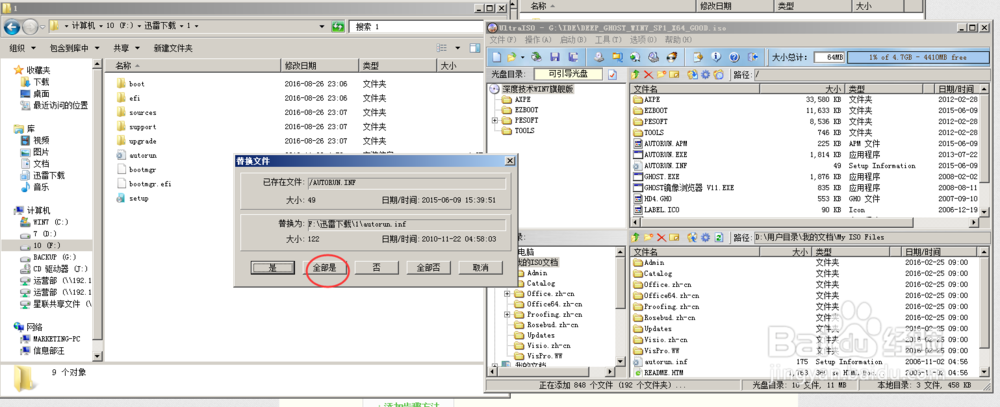
4、步骤四、将刚提取出来的文件全选,拖到WIN7X64位ghost版ISO包中,钣伊帝藻替换所有文件,然后保存文件。这样子可引导的win7安装包就做好了

用U盘给苹果笔记本电脑安装双系统(成功方法)用U盘给苹果笔记本电脑安装双系统(成功方法)用U盘给苹果笔记本电脑安装双系统(成功方法)

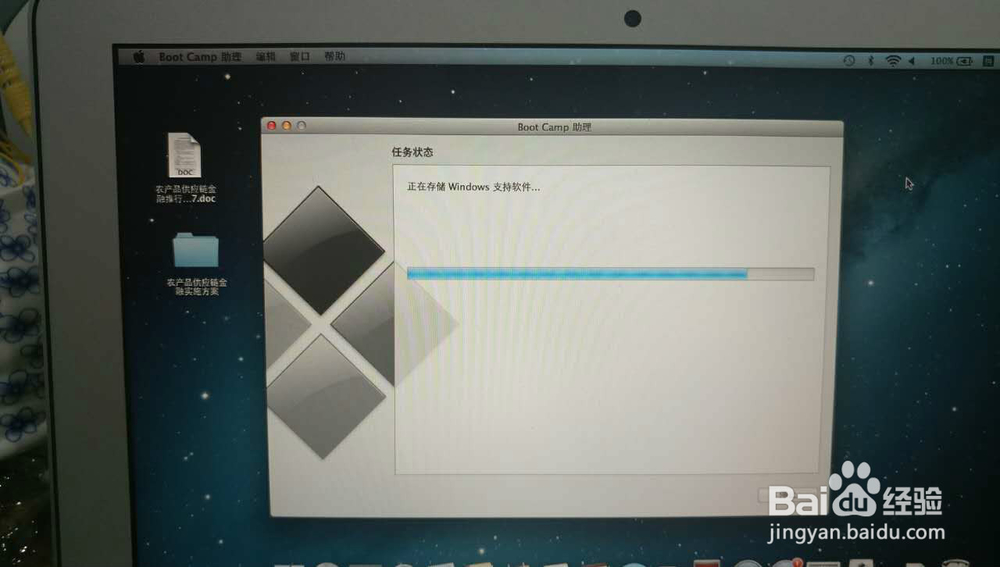
5、步骤五、就是进入到苹果笔记本电脑制作启动U盘了

用U盘给苹果笔记本电脑安装双系统(成功方法)

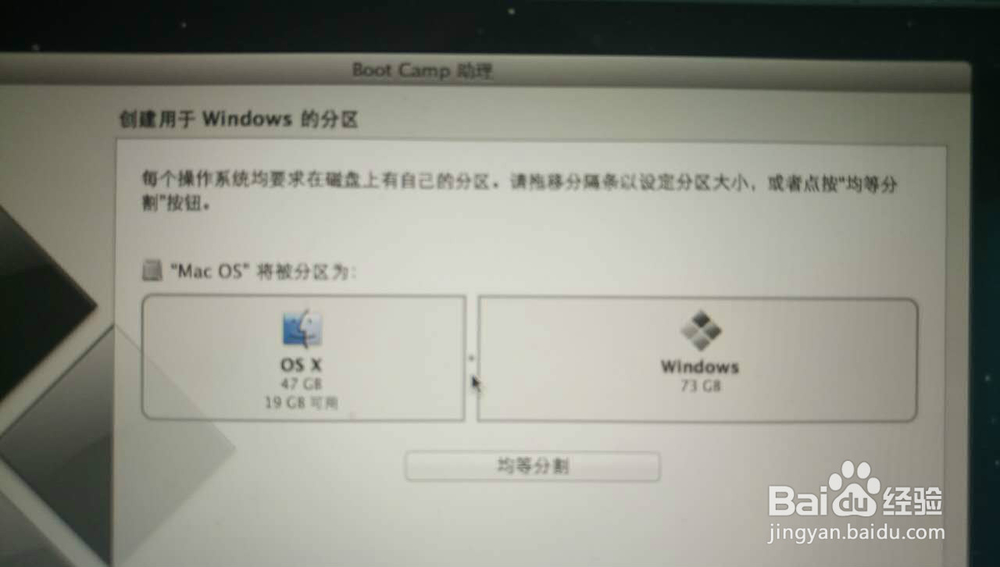
6、步骤六、做完之后就会出现磁盘分区界面。剩下的就下一步下一步操作就可以了
用U盘给苹果笔记本电脑安装双系统(成功方法)
  • Mac Win10 驱动怎么安装
  • macbook如何装win10
  • 苹果系统怎么重装
  • 苹果电脑怎么安装windows系统
  • 怎么在苹果Mac虚拟机上安装Win7
  • 热门搜索
    黑糖的功效与作用 神态描写的作用 怀孕有什么前兆 女生什么发型好看 人物描写的作用 什么叫痤疮 买车按揭需要什么手续 茉莉花茶的作用 白带像豆腐渣怎么回事用什么药 养花知识