excel如何实现快速截取区域左边2个文本

 时间:2026-04-23 06:08:04

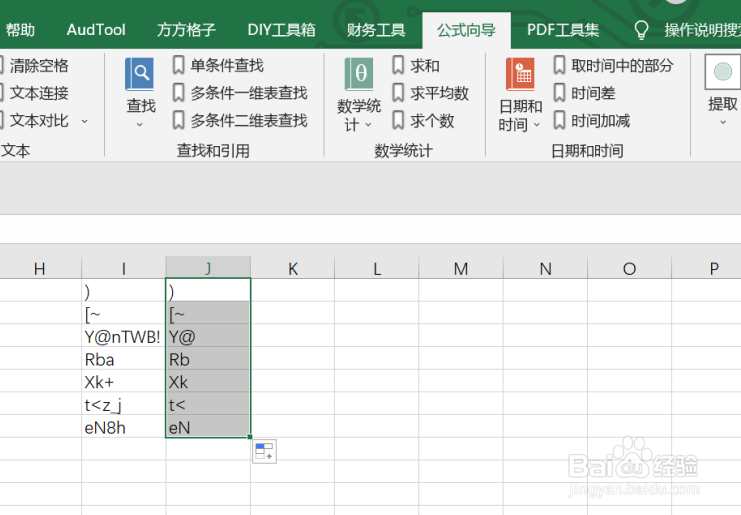
1、我们需要将表格内的单元格中的数据区域来实现截取区域内左边2个文本,首先我们应该先打开excel软件,点击软件内的“公式向导”选项卡。

excel如何实现快速截取区域左边2个文本

2、点击公式向导选项卡后,我们要点击文本选项卡,再点击下拉菜单中的“截取左边”选项卡。

excel如何实现快速截取区域左边2个文本

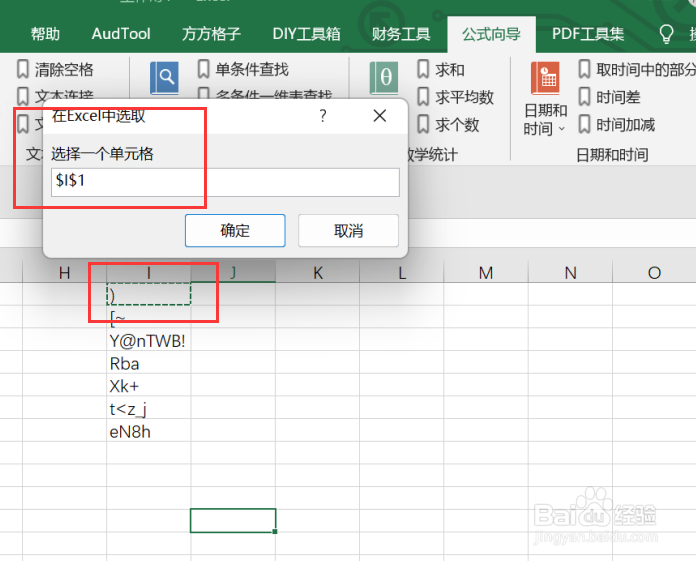
3、点击截取左边选项卡后,就会出现一个对话框,我们要根据对话框内容来选择要处理的数据区域。
excel如何实现快速截取区域左边2个文本

4、点击确定后,就会再次出现一个对话框,我们要根据对话框内容来选择要存放结果的空白单元格。

excel如何实现快速截取区域左边2个文本

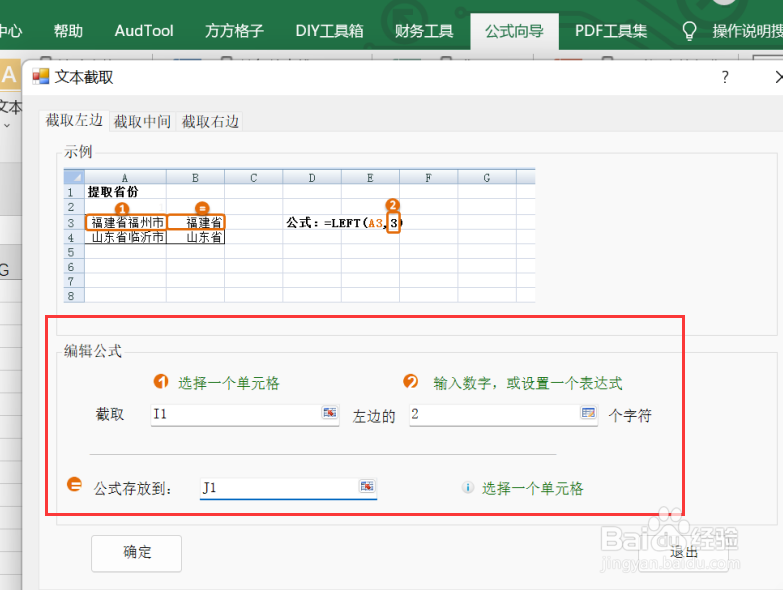
5、点击确定后,就会再次出现一个对话框,我们要根据对话框内容来选择要进行的操作。
excel如何实现快速截取区域左边2个文本

6、如图所示,点击确定后,就可以获得我们所需要的结果了。

excel如何实现快速截取区域左边2个文本

  • excel如何一键解决横竖汇总
  • 如何在EXCEL表格中查找指定数据的单元格?
  • excel怎么批量提取日期的月份并转变为英文月份
  • 怎么设置Excel表格只能输入大于某天的日期
  • excel中如何提取多个符合条件的结果
  • 热门搜索
    心理学与生活读后感 浦城生活网 如何ps 毛衣起球怎么处理 透真化妆品怎么样 七夕节怎么过 cr2格式怎么打开 大便出血是什么原因 如何养精 杨光的快乐生活第二部