怎么用ps画出重复的图形或图案

 时间:2024-10-20 12:53:50

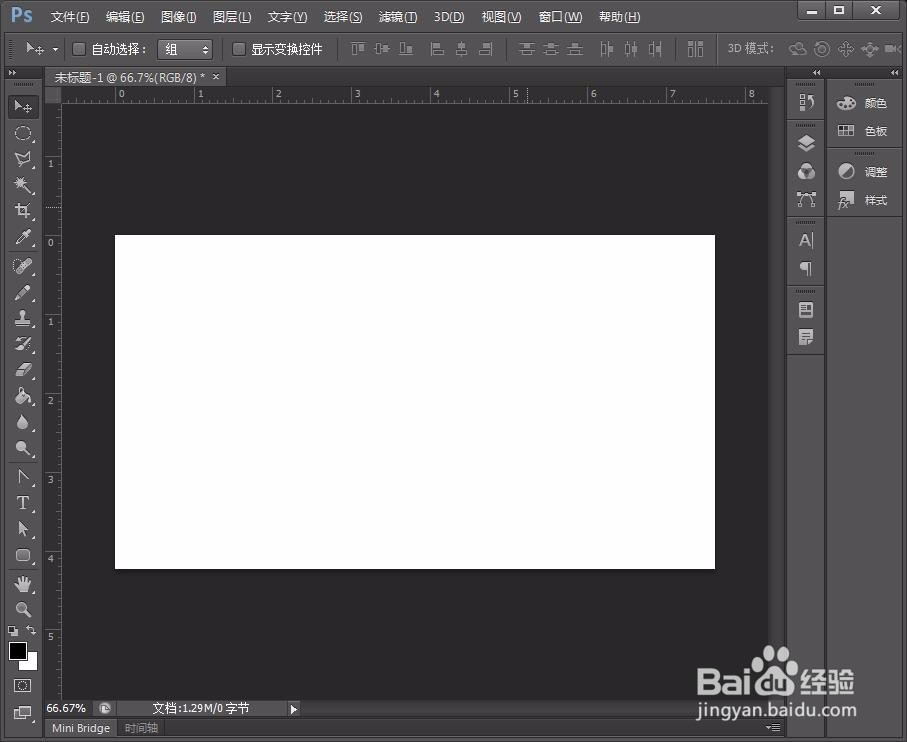
1、新建空白画布。打开PS后新建空白画布,并复制图层。

怎么用ps画出重复的图形或图案

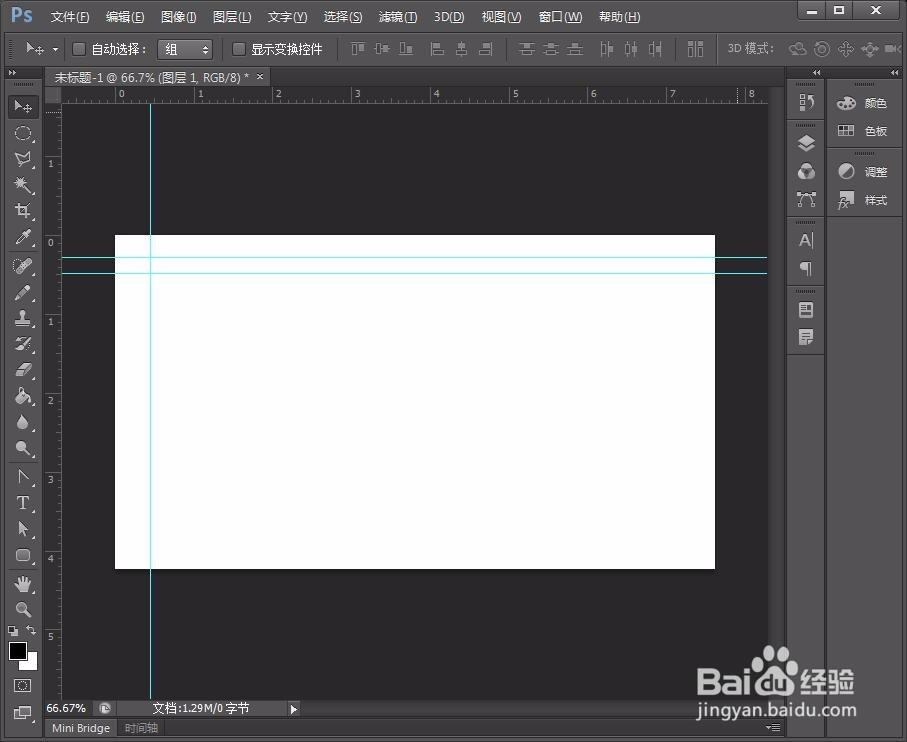
2、建参考线。为了方便看效果和制作,建立几个参考线。

怎么用ps画出重复的图形或图案

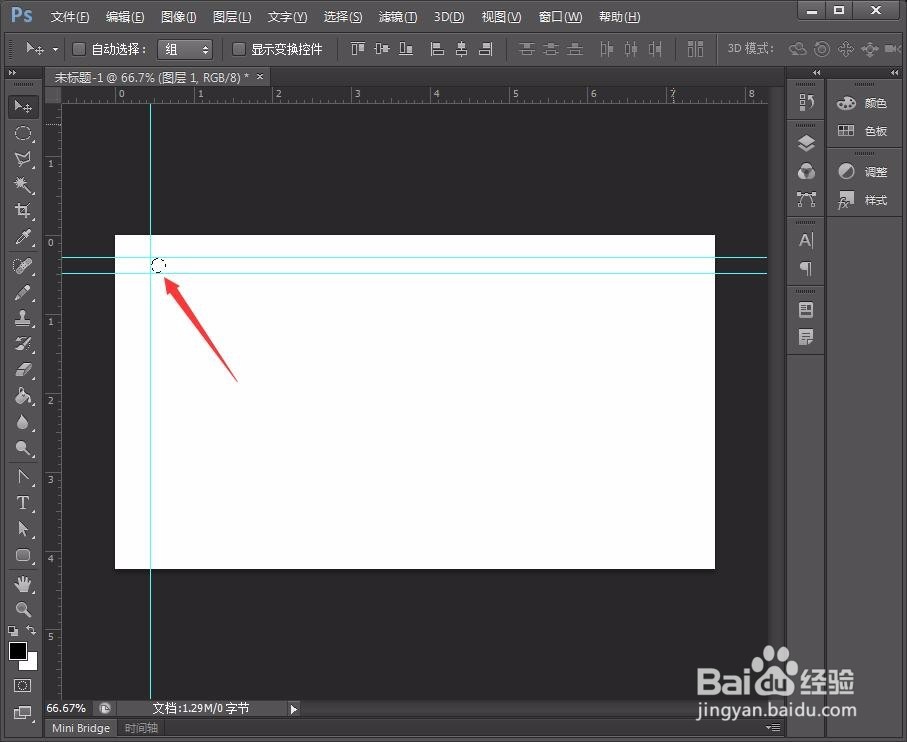
3、建立圆形选区。新建一个圆形选区。

怎么用ps画出重复的图形或图案

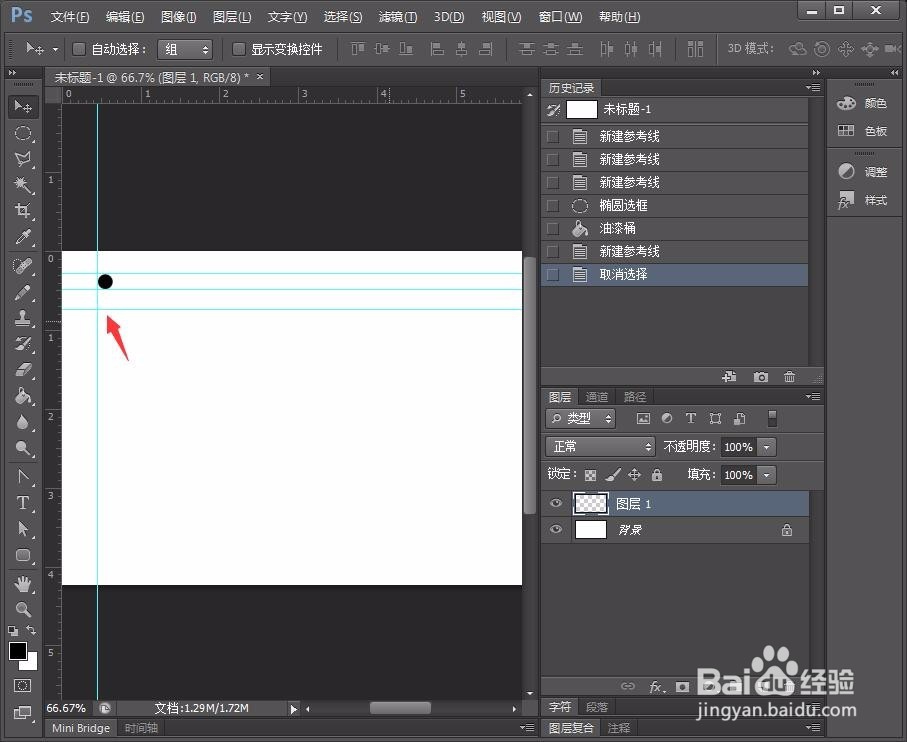
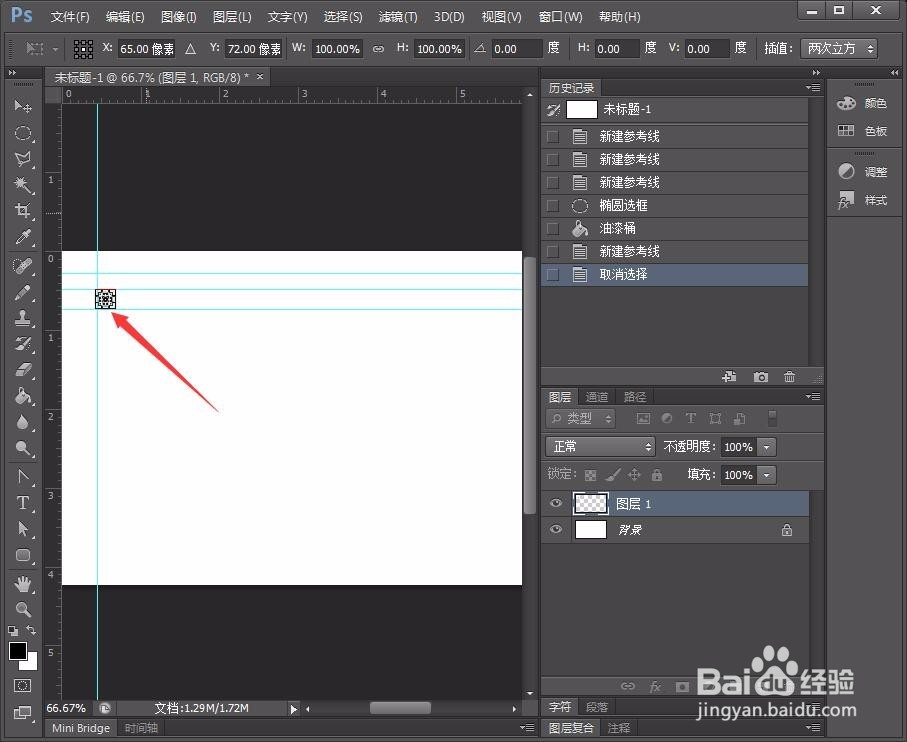
4、制作圆形图案。用油漆桶将圆形选区填充颜色,此处为黑色。制作成圆形图案。

怎么用ps画出重复的图形或图案

5、建参考线。在下面新建一条参考线。

怎么用ps画出重复的图形或图案

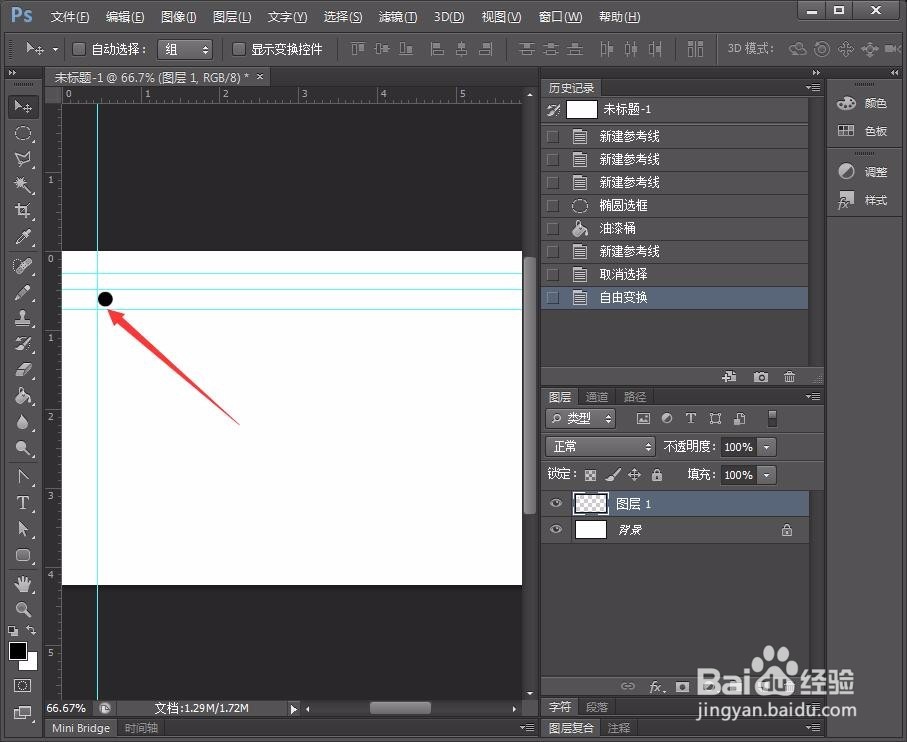
6、按照参考线的位置移动圆形。【ctrl+t】将圆形移动到下面的参考线位置。

怎么用ps画出重复的图形或图案

7、【回车】。变换完成。

怎么用ps画出重复的图形或图案

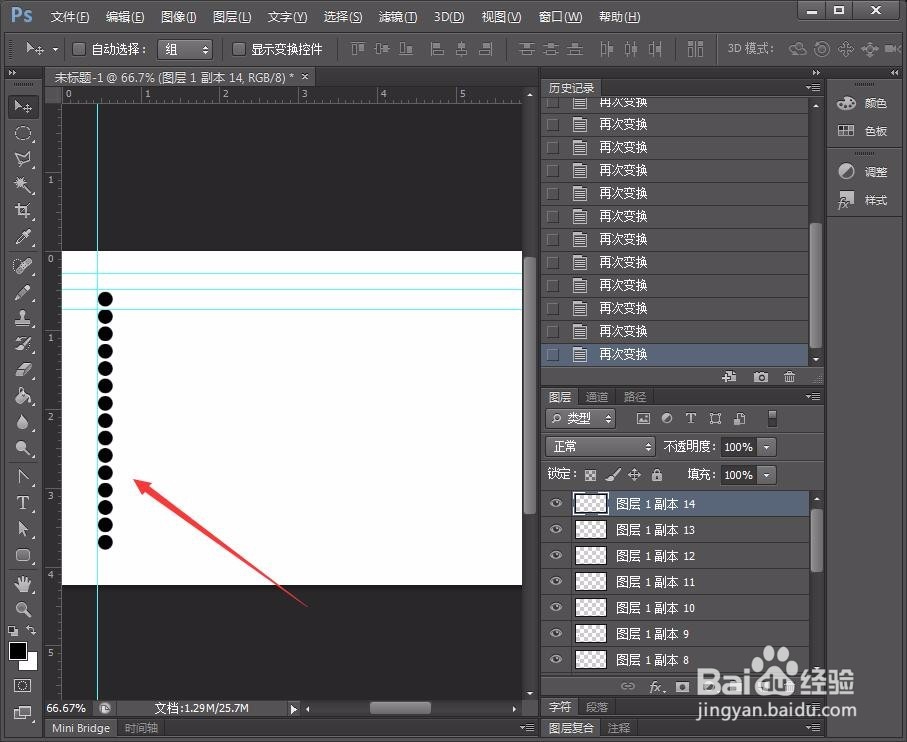
8、完成效果。按住【ctrl+shift+alt】,同时连续点击【t键】,出现如图的效果。

怎么用ps画出重复的图形或图案

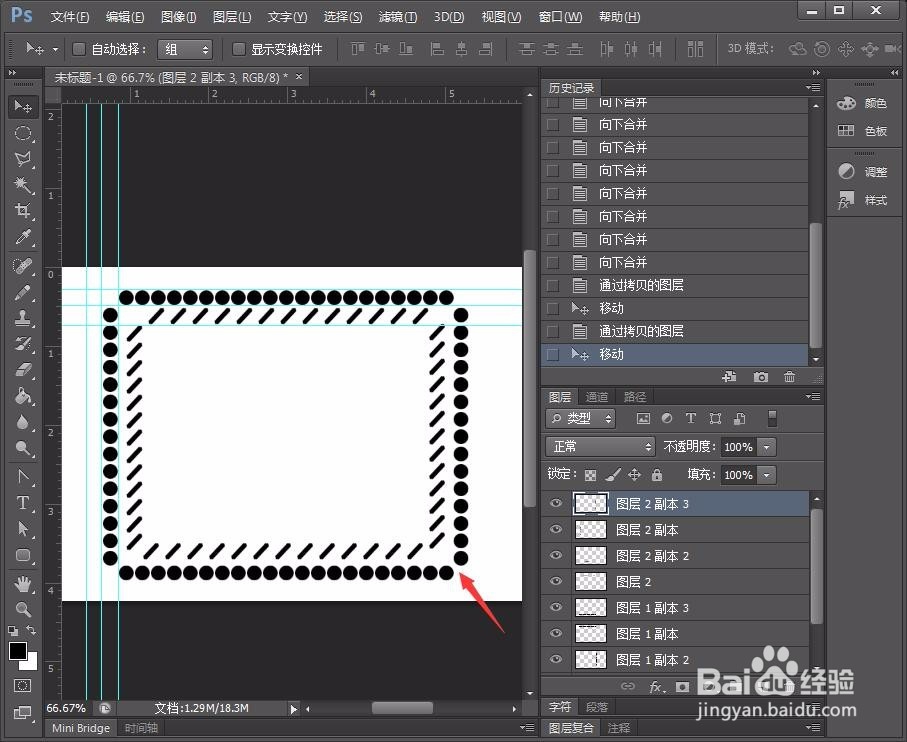
9、举一反三。同样的方法,可以画出其他重复的图形。

怎么用ps画出重复的图形或图案
  • 怎么用photoshop画图?
  • ps图片拼贴画制作教程
  • PS怎么画圆形图案
  • PS制作非常喜庆的新春土豪立体春字
  • ps怎么制作立体三角?
  • 热门搜索
    圣诞节什么时候 打鸡血是什么意思 什么药能让男人延时 小产权是什么意思 小米手机是什么系统 wild是什么意思 苍耳靠什么传播种子 什么是一件代发 头油多是什么原因 酱萝卜的腌制方法