如何在Word中自动生成目录的详细步骤

 时间:2024-10-14 15:51:22

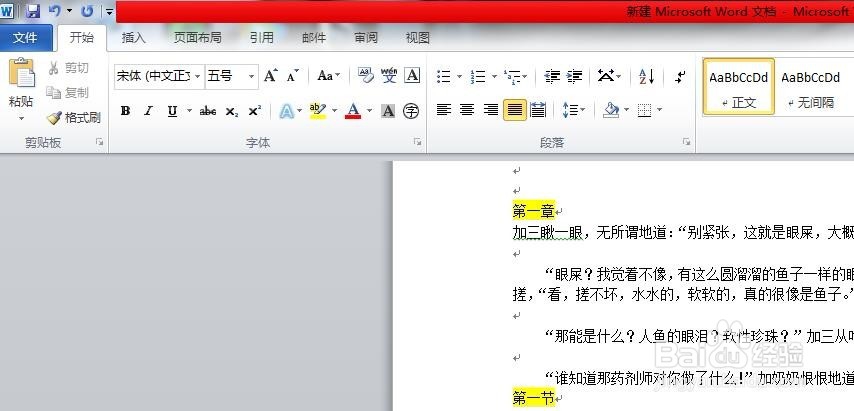
1、首先,打开一份word文件,如图

如何在Word中自动生成目录的详细步骤

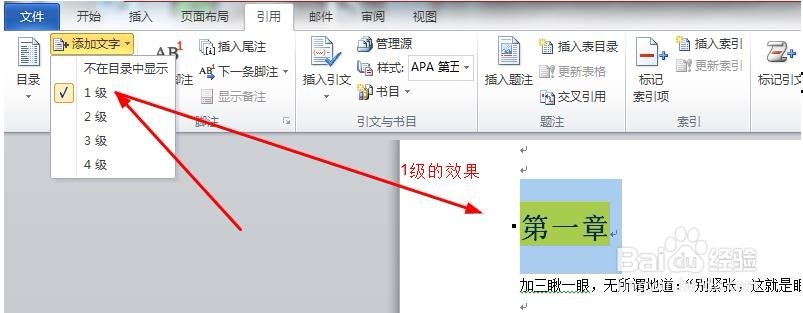
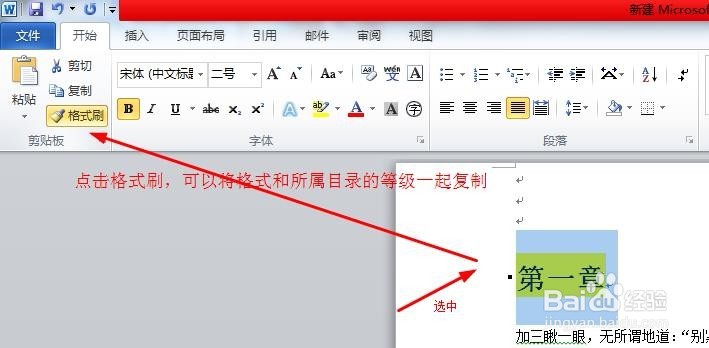
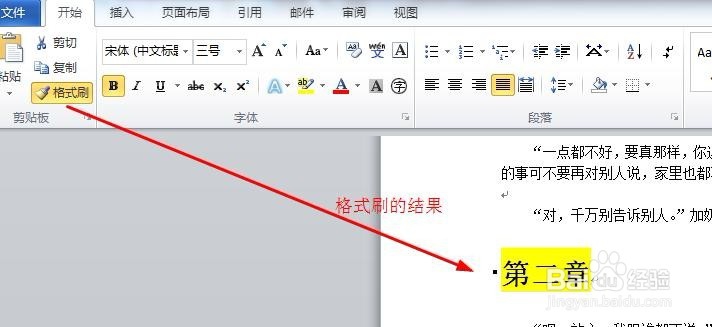
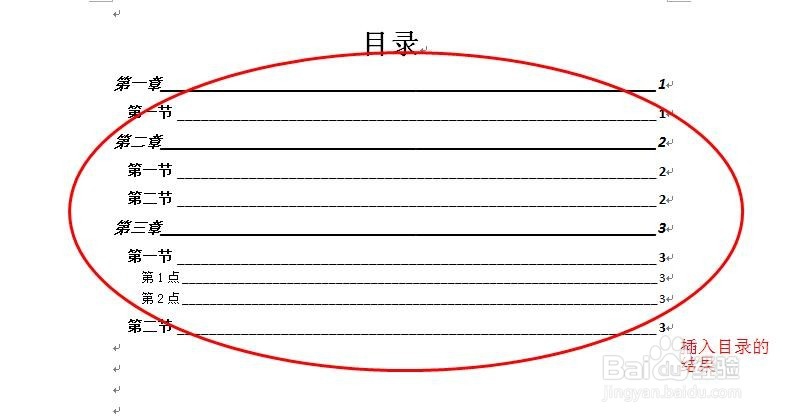
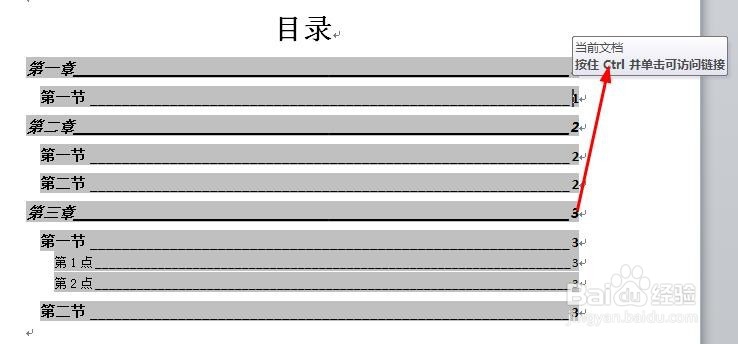
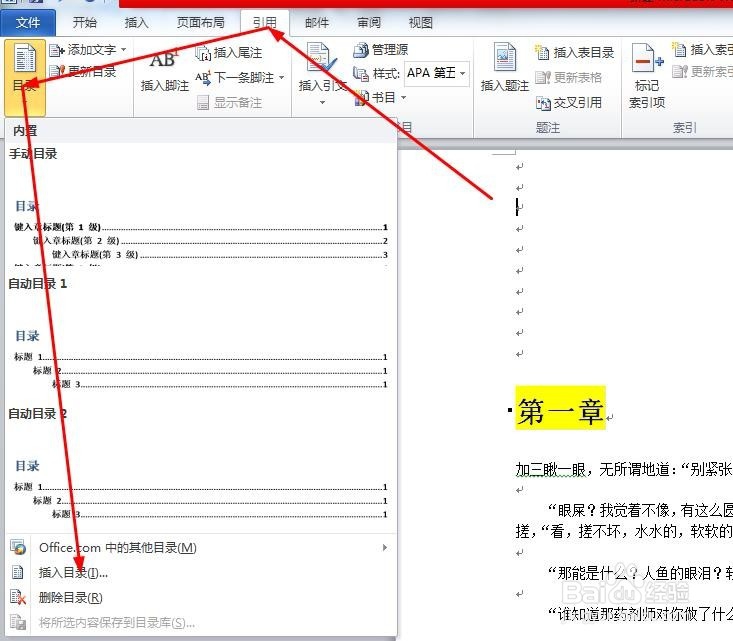
2、其次,设置章节所属等级可以通过“引用”的“目录”栏,将章节的等级设置下,在插入目录是可以选择要设置几级,默认是有3级可以选择泌驾台佐3级目录设置效果类似以下:第一章----------------------------------------1 第一节--------------------------------------1 第一点-----------------------------------1 第二点-----------------------------------1图示,设置了4级

如何在Word中自动生成目录的详细步骤如何在Word中自动生成目录的详细步骤如何在Word中自动生成目录的详细步骤如何在Word中自动生成目录的详细步骤如何在Word中自动生成目录的详细步骤

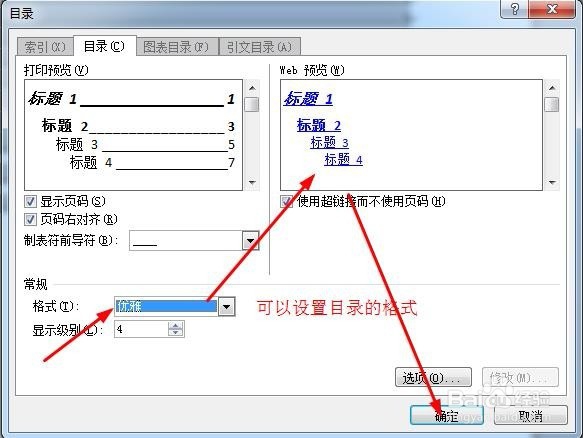
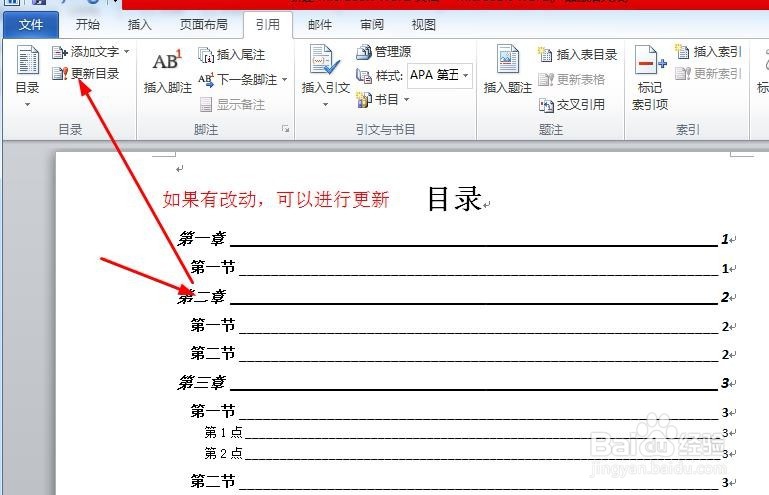
3、最后,设置好等级后,点击插入目录,在跳出的弹窗中,可以选择目录的格式,不同风格的格式所对应的缩进和字体都不一样,可以根据自己的爱好设置 如果有的是也如图所示
如何在Word中自动生成目录的详细步骤如何在Word中自动生成目录的详细步骤如何在Word中自动生成目录的详细步骤如何在Word中自动生成目录的详细步骤如何在Word中自动生成目录的详细步骤

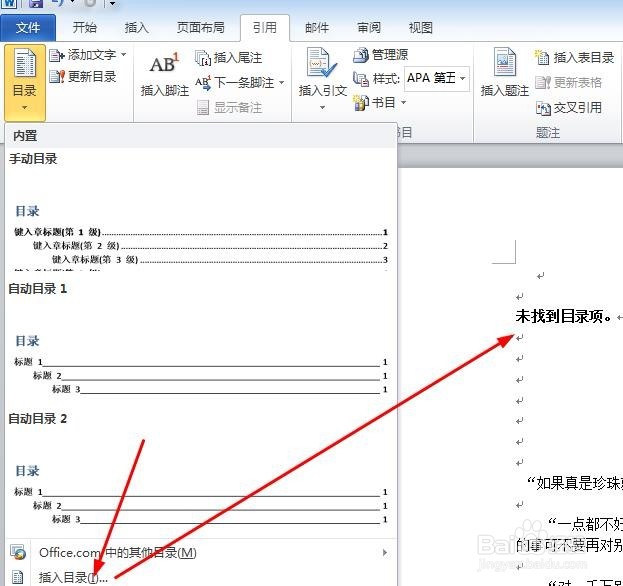
4、 如果,没有设置等级会提示“未找到目录项”word中还有类似引文目录、索引目录和图标目录(过程相似)。

如何在Word中自动生成目录的详细步骤
  • 目录怎么制作
  • 目录怎么自动生成
  • 怎样在word中自动生成目录
  • 怎样在word中自动生成目录
  • word文档目录怎么做
  • 热门搜索
    休闲运动服 红藤的功效与作用 蜂胶的作用 霉菌性阴炎的症状用什么药 知识分子 仙人掌果的功效与作用 青瓜的功效与作用 什么是优化 山楂的作用 菟丝子的功效与作用