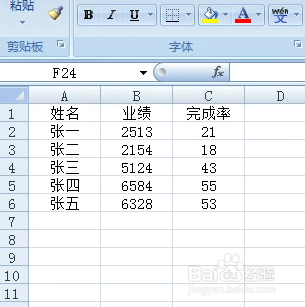
1、打开数据表。
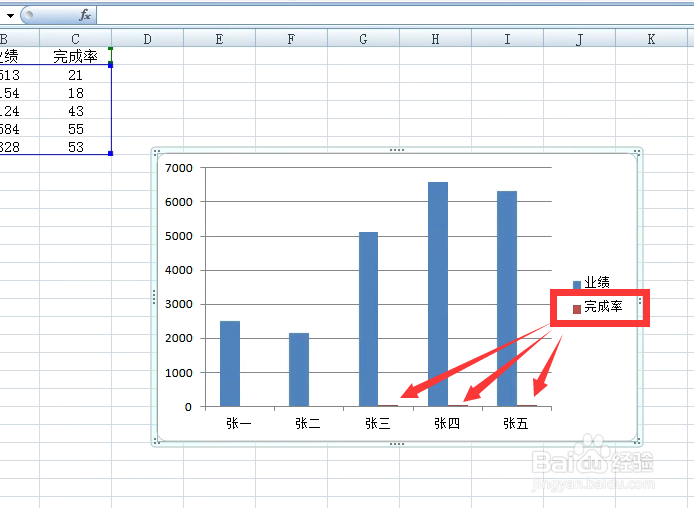
2、制作成图表,看完成率在图表中几乎看不到,因为两组数据不是一个类型,用一个坐标轴那完成率的值就太小了。
3、在两组数据不是同一类型的情况下,还是用两个坐标轴显示比较好。在完成率系列上右击,点击设置数据系列格式。

4、弹出对话框,点击次坐标轴,关闭。

5、看完成率显示的清楚多了,可是业绩又看不清楚了,所以最好把完成率换一个图表类型。在完成率系列上右击,点击更改系列图表类型。

6、可以选择一种拆线图,确定。

7、看图表又多了一个坐标轴,而且完成率和业绩显示的都很清楚。

时间:2026-04-22 18:12:30
1、打开数据表。
2、制作成图表,看完成率在图表中几乎看不到,因为两组数据不是一个类型,用一个坐标轴那完成率的值就太小了。
3、在两组数据不是同一类型的情况下,还是用两个坐标轴显示比较好。在完成率系列上右击,点击设置数据系列格式。
4、弹出对话框,点击次坐标轴,关闭。
5、看完成率显示的清楚多了,可是业绩又看不清楚了,所以最好把完成率换一个图表类型。在完成率系列上右击,点击更改系列图表类型。
6、可以选择一种拆线图,确定。
7、看图表又多了一个坐标轴,而且完成率和业绩显示的都很清楚。
