1、Ctrl+O打开图片

2、新建图层-Alt+Delete填充前景色黑色

3、滤镜-渲染-云彩

4、打开通道-选择红绿蓝中的一个通道
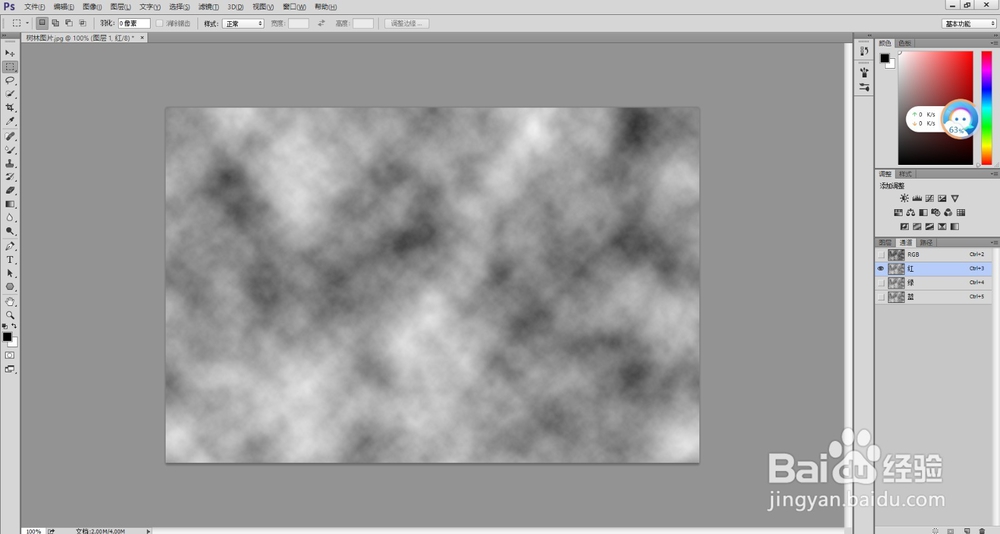
5、点击下方虚线小圆圈创建选区

6、回到图层-Ctrl+J复制图层

7、将下方图层隐藏

8、将复制的图层混合模式改为滤色

9、 Ctrl+D取消选区

10、图片处理完成

时间:2026-04-22 08:39:57
1、Ctrl+O打开图片
2、新建图层-Alt+Delete填充前景色黑色
3、滤镜-渲染-云彩
4、打开通道-选择红绿蓝中的一个通道
5、点击下方虚线小圆圈创建选区
6、回到图层-Ctrl+J复制图层
7、将下方图层隐藏
8、将复制的图层混合模式改为滤色
9、 Ctrl+D取消选区
10、图片处理完成
