1、先点击鼠标,将光标置于文档中要添加书签的位置。
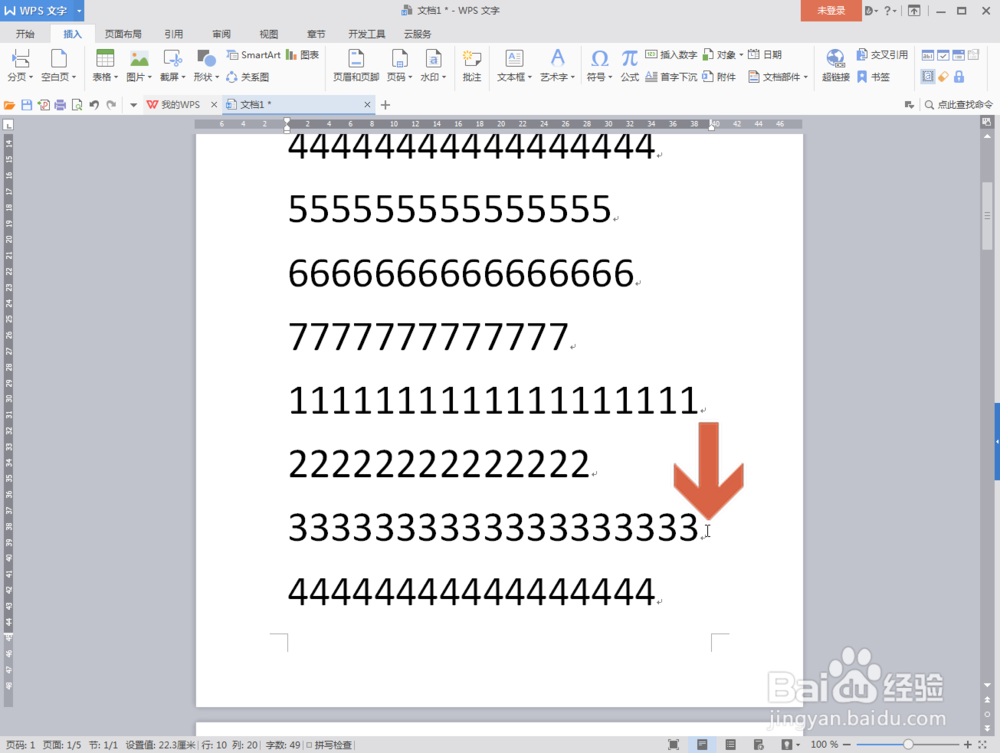
2、点击插入选项卡中的【书签】按钮。
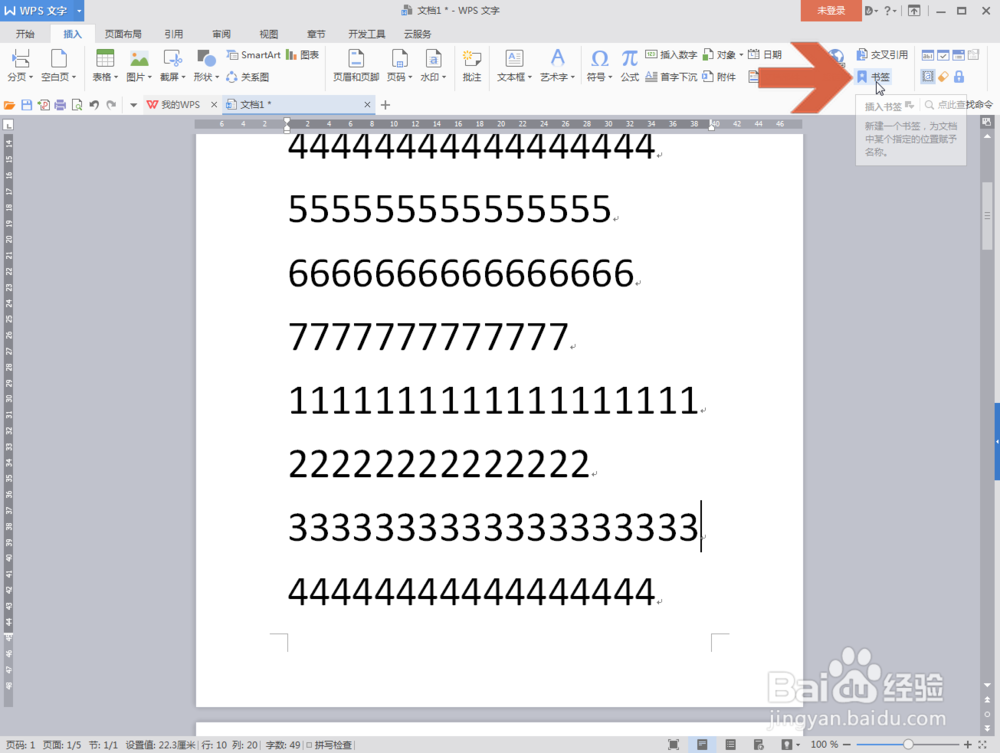
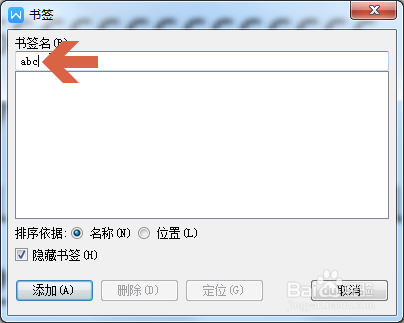
3、点击按钮后会打开书签对话框,在书签名处输入要添加的书签捧戴裕名称。
4、然后点击【添加】按钮凤级。
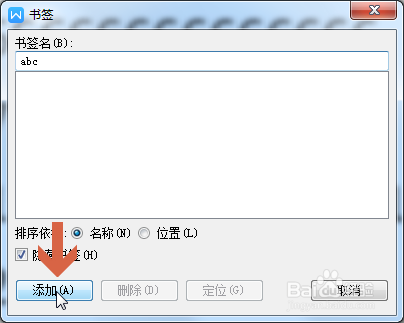
5、点击【添加】按钮后,书签就添加到对话框中了。
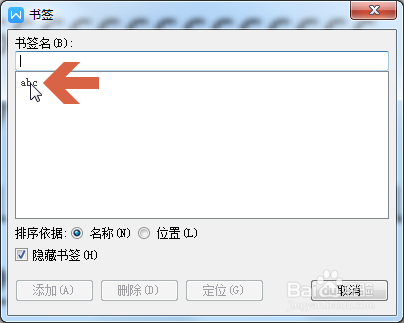
6、双肺撤击已添加的书签,wps即可跳转到书签所在的文档位置。
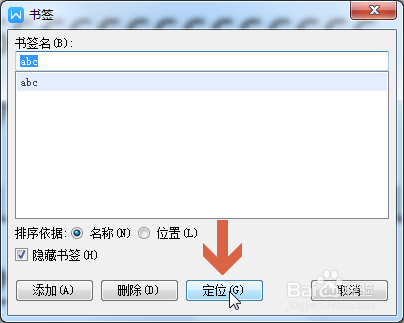
也可以点击选中已添加的书签,再点击【定位】按钮,wps也可跳转到书签所在的文档位置。
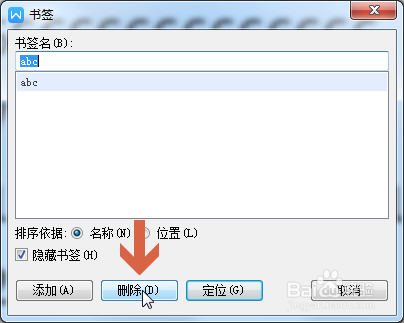
7、如果想删除书签,可先选中书签,再点击【删除】按钮,即可删除书签。
时间:2026-04-21 17:04:44
1、先点击鼠标,将光标置于文档中要添加书签的位置。
2、点击插入选项卡中的【书签】按钮。
3、点击按钮后会打开书签对话框,在书签名处输入要添加的书签捧戴裕名称。
4、然后点击【添加】按钮凤级。
5、点击【添加】按钮后,书签就添加到对话框中了。
6、双肺撤击已添加的书签,wps即可跳转到书签所在的文档位置。
也可以点击选中已添加的书签,再点击【定位】按钮,wps也可跳转到书签所在的文档位置。
7、如果想删除书签,可先选中书签,再点击【删除】按钮,即可删除书签。
