Photoshop给美女人物眼睛换色教程

 时间:2026-02-15 19:36:42

1、打开Photoshop,点击【文件】/【打开】命令(Ctrl +O ) ,弹出“打开”对话框,选择需要的素材图像,单击“打开”按钮打开图像。

Photoshop给美女人物眼睛换色教程

Photoshop给美女人物眼睛换色教程

2、复制“背景”图层,得到“背景拷贝”图层,单击“图层”面板中的创建新图层按钮。在图像中人物眼部绘制椭圆选区,将选区羽化,羽化值为5,选区效果如图所示。

Photoshop给美女人物眼睛换色教程

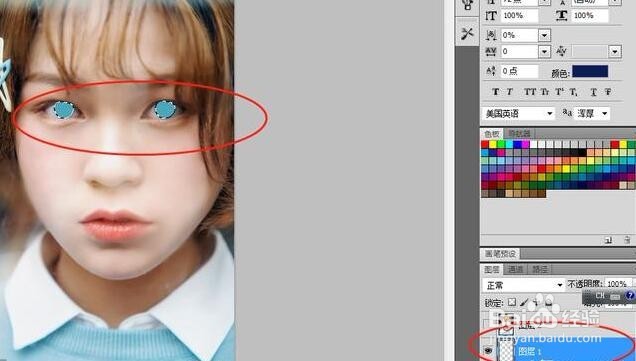
3、选中之后,将前景色设置为R75、G166、B188,按快捷键Alt+Delete 填充前景色,得到的图像效果如图所示。
Photoshop给美女人物眼睛换色教程

4、按快捷键Ctrl+D取消选区,将“图层1”的图层混合模式设置为“柔光”,得到的图像效果如图所示。

Photoshop给美女人物眼睛换色教程

5、按快捷键Shift+Ctrl+Alt+E盖印可见图层,执行执行【滤镜】/【锐化】/【USM锐化】命令,弹出“USM锐化”对话框,具体参数设置如图所示,得到的图像效果如图所示。

Photoshop给美女人物眼睛换色教程

6、保存文档,导出图片,完成换眼睛颜色的操作。

Photoshop给美女人物眼睛换色教程

  • 如何用PS打造立体鼻梁?
  • 如何使用ps的液化工具对人物进行瘦身
  • PS修图,人像磨皮设计后期教程
  • ps绘制多边形
  • Ps制作牵手文
  • 热门搜索
    齐白石擅长画什么 维生素c是什么 什么鸟会说话 lie是什么意思 无量下跌说明什么 吃火龙果有什么好处 3月12日是什么星座 住宿费计入什么科目 爬灰是什么意思 kb是什么意思