在ppt中如何更改smartart图形的形状。

 时间:2026-05-11 05:17:24

1、选择要更改形状的SmartArt图形。如果要修改多个图形,可以按住键盘上的Ctrl键,再依次选择你要修改的图形。

在ppt中如何更改smartart图形的形状。

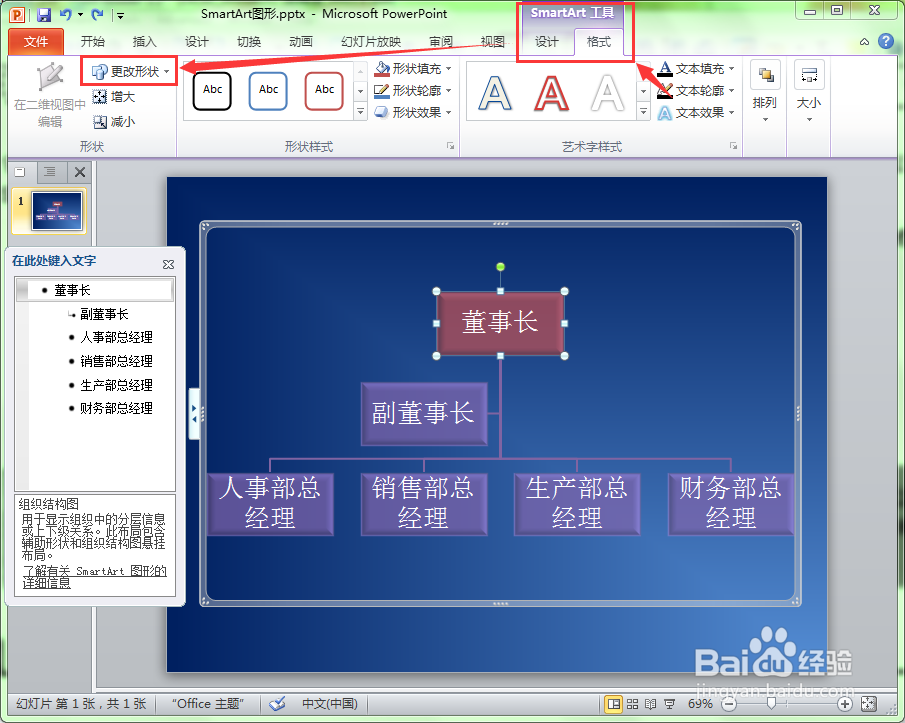
2、选择“SmartArt工具--格式”菜单功能选项,单击工具栏中的“更改形状”按钮。
在ppt中如何更改smartart图形的形状。

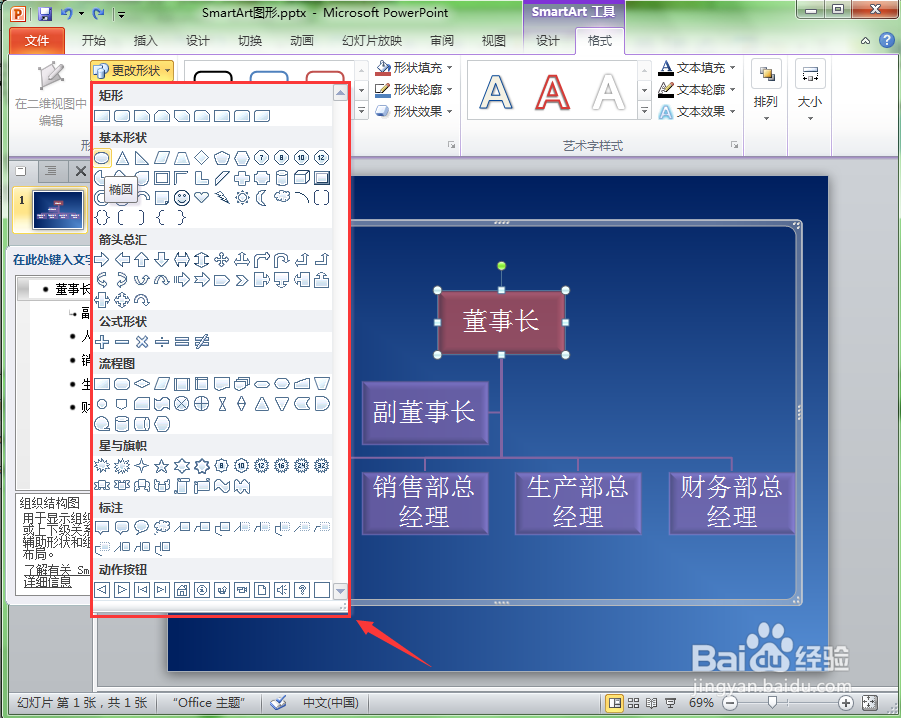
3、在弹出的下拉列表中选择一种形状即可。

在ppt中如何更改smartart图形的形状。

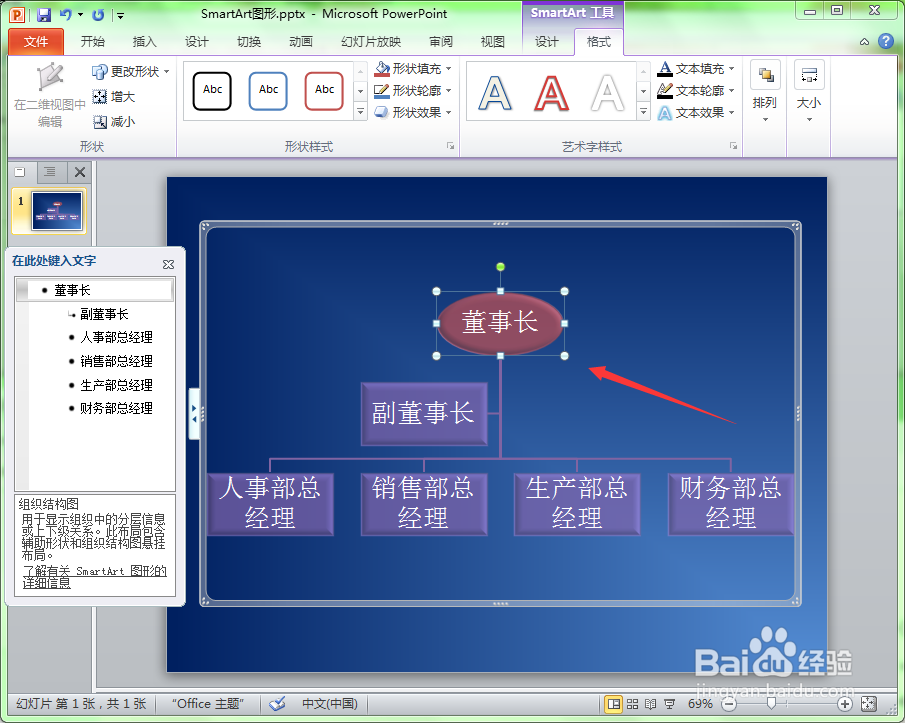
4、下图是将第一个图形的形状更改为“椭圆”后的效果。

在ppt中如何更改smartart图形的形状。

5、当然,我们也可以通过工具栏中的“增大”按钮来改变当前图形的大小,每单击一次“增大”按钮,当前图形就会增大一部分。

在ppt中如何更改smartart图形的形状。

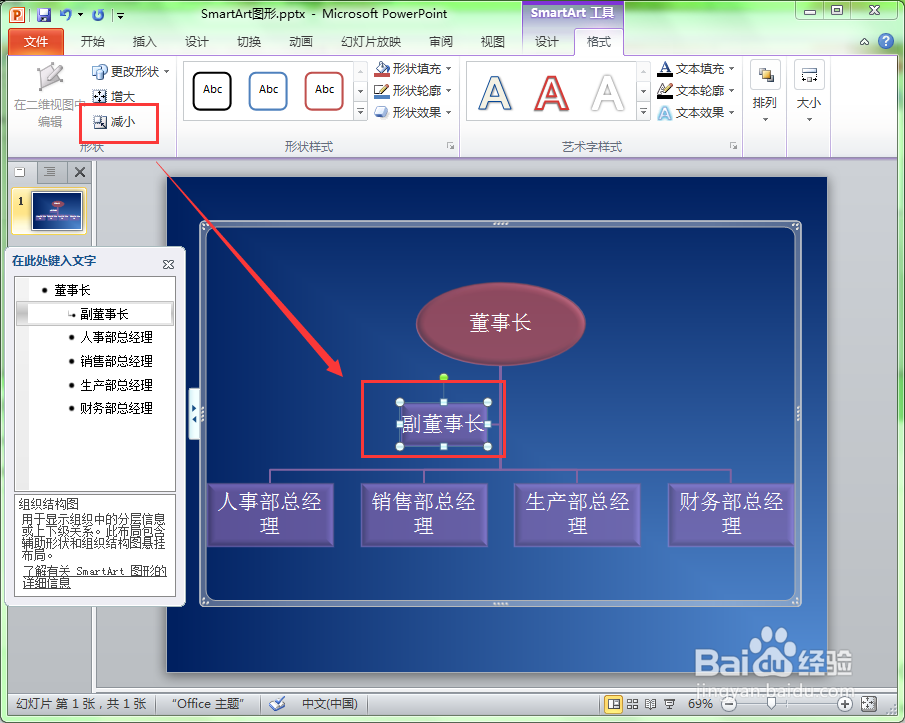
6、同样的道理,我们也可以通过工具栏中的“减小”按钮来改变当前图形的大小,每单击一次“减小”按钮,当前图形就会减小一部分。
在ppt中如何更改smartart图形的形状。

  • ppt怎么添加占位符
  • wps的PPT怎么样做逆时针动画?
  • PPT怎么插入簇状柱形图?
  • 怎样删减射线循环的形状
  • PPT如何修改图形的形状或如果修改形状外形
  • 热门搜索
    奇亚籽的功效与作用 做海报用什么软件 莫逆之交什么意思 玄米茶的功效与作用 辰时属什么 意外的什么作文 煅牡蛎的功效与作用 精忠报国什么意思 蛋白石的功效与作用 沙参的功效与作用