1、首先打开Excel,有一组需要筛选复制的数据,如图所示。
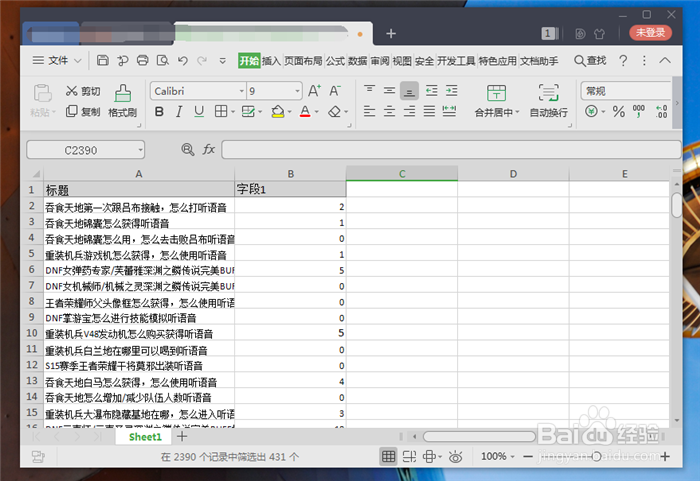
2、然后进行筛选出需要的数据,如图所示。

3、然后先将要复制的内容全部选中,但是因为筛选,中间肯定有隐藏数据,如图所示。

4、鼠标右键点击选中区域,点击复制,如图所示。

5、然后在excel上面,点击查找下拉剪头,如图所示。

6、然后在弹出来的选项点击定位,如图所示。

7、之后会弹出来一个窗口,在定位中勾选可见单元格,点击定位按钮,如图所示。

8、最后将复制的内容,黏贴到空白列,就可以将筛选数据显示的部分复制黏贴了,如图所示。

时间:2026-04-28 04:13:39
1、首先打开Excel,有一组需要筛选复制的数据,如图所示。
2、然后进行筛选出需要的数据,如图所示。
3、然后先将要复制的内容全部选中,但是因为筛选,中间肯定有隐藏数据,如图所示。
4、鼠标右键点击选中区域,点击复制,如图所示。
5、然后在excel上面,点击查找下拉剪头,如图所示。
6、然后在弹出来的选项点击定位,如图所示。
7、之后会弹出来一个窗口,在定位中勾选可见单元格,点击定位按钮,如图所示。
8、最后将复制的内容,黏贴到空白列,就可以将筛选数据显示的部分复制黏贴了,如图所示。
