office2021专业增强图文安装教程,怎么安装office2021

 时间:2026-04-23 04:06:24

office2021专业增强图文安装教程,怎么安装office2021

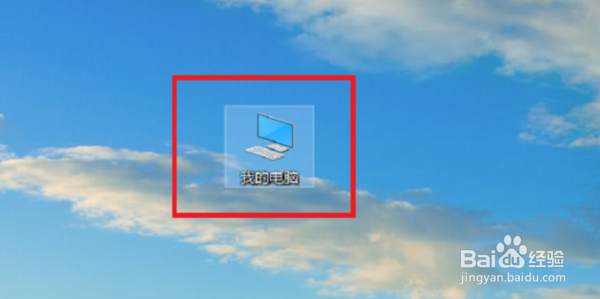
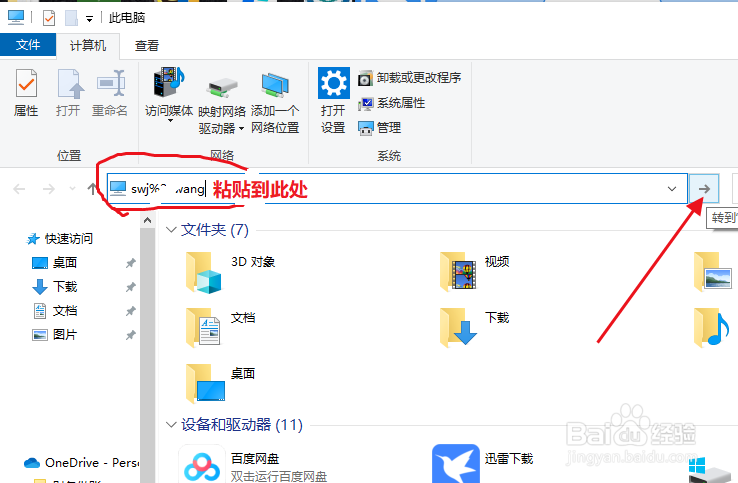
如图所示;打开桌面上的"电脑图标" 或者任意文件夹

复制指令swj%2ewang 粘贴回车即可,下载
office2021专业增强图文安装教程,怎么安装office2021

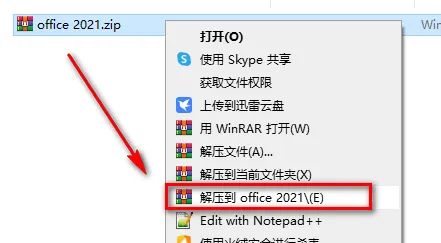
1.鼠标右键解压到“office 2021”

office2021专业增强图文安装教程,怎么安装office2021

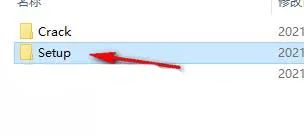
2.双击打开【Setup】文件夹

office2021专业增强图文安装教程,怎么安装office2021

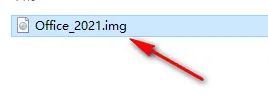
3.双击运行“Office_2021”

office2021专业增强图文安装教程,怎么安装office2021

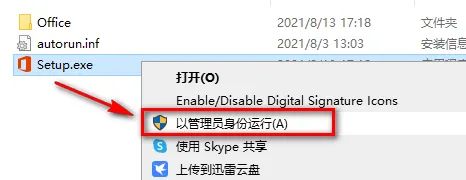
4.找到并选中Setup,鼠标右键点击“以管理员身份运行”

office2021专业增强图文安装教程,怎么安装office2021

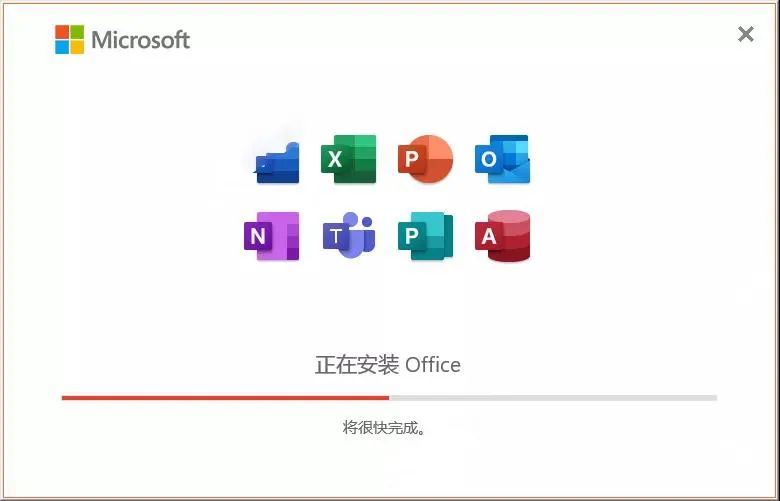
5.软件正在安装,请耐心等待

office2021专业增强图文安装教程,怎么安装office2021

6.点击“关闭”

office2021专业增强图文安装教程,怎么安装office2021

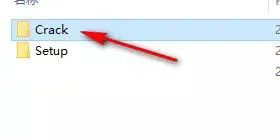
7.双击打开【Crack】文件夹

office2021专业增强图文安装教程,怎么安装office2021

8.选中HEU_KMS_Activator,鼠标右键点击“以管理员身份运行”

office2021专业增强图文安装教程,怎么安装office2021

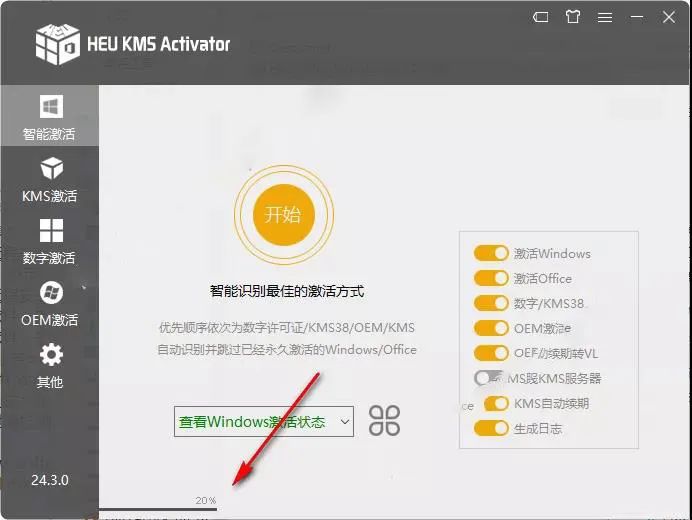
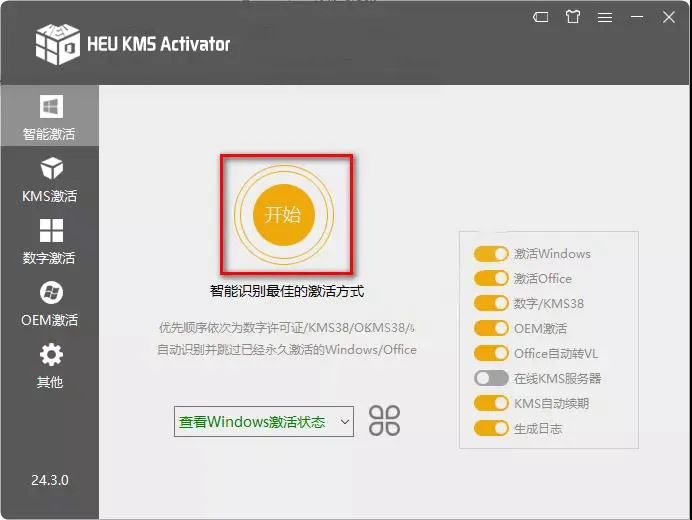
温馨提示:若打开没有激活工具,说明被电脑杀毒软件隔离了,关闭杀毒软件重新解压即可。9.点击“开始”
office2021专业增强图文安装教程,怎么安装office2021

10.正在激活,请耐心等待

office2021专业增强图文安装教程,怎么安装office2021

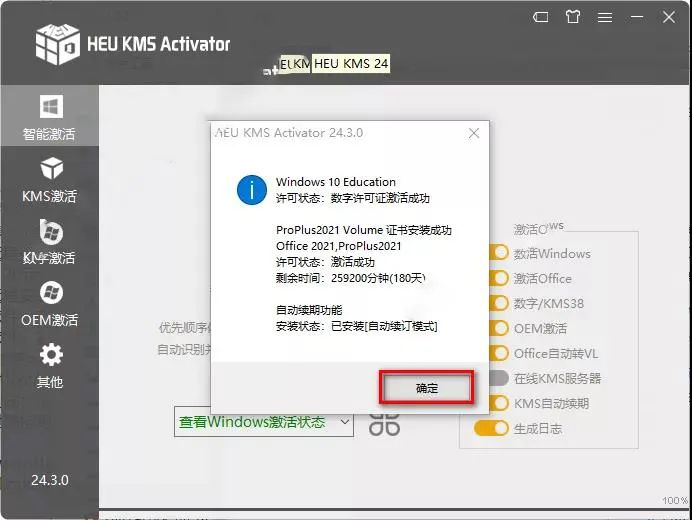
11.激活成功,点击“确定”

office2021专业增强图文安装教程,怎么安装office2021

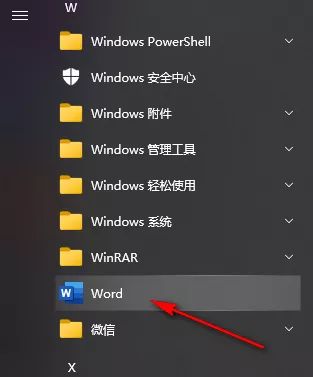
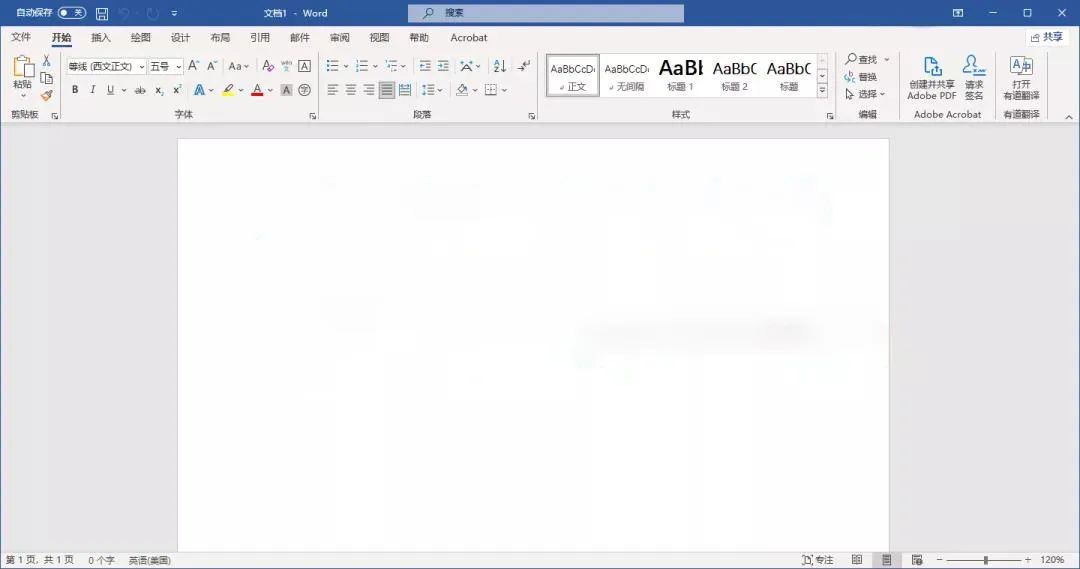
12.在开始菜单找到软件并打开(以Word为例)

office2021专业增强图文安装教程,怎么安装office2021

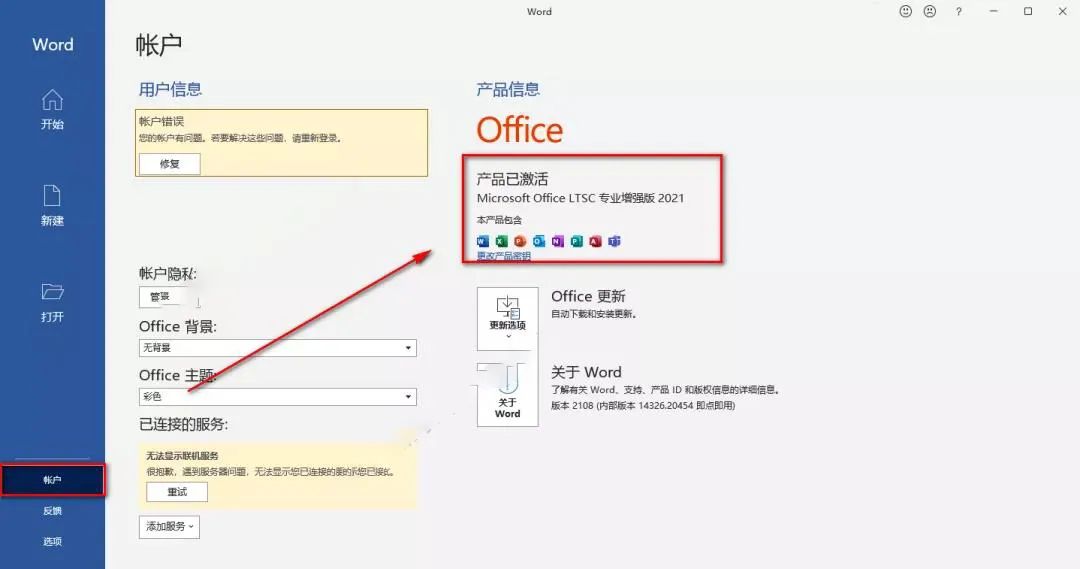
13.点击账户,在产品信息中可以查看是否激活成功,激活成功如下图,显示为激活的产品
office2021专业增强图文安装教程,怎么安装office2021

14.安装结束

office2021专业增强图文安装教程,怎么安装office2021

​

  • 怎样快速安装Office2021
  • office2021文档怎么设置繁体字
  • office2021专业增强版下载 简体中文安装包
  • office2021如何快速美化表格
  • office2021更换ppt幻灯片背景图片
  • 热门搜索
    名图怎么样 危险期怎么算 九阳电饭煲怎么样 显卡怎么设置 ps怎么加水印 华为充电提示音怎么设置 指甲油怎么涂 婴儿湿疹是怎么引起的 步阳防盗门怎么样 qq怎么盗号教程