photoshop如何处理人像

 时间:2026-02-18 03:28:39

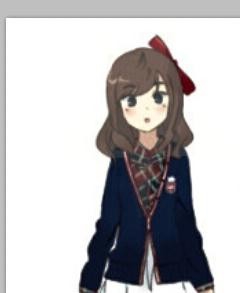
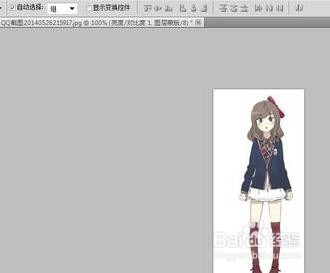
1、首先进入ps,打开需要处理的图片,如图所示
photoshop如何处理人像

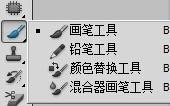
2、点击画笔工具

photoshop如何处理人像

3、按Z键+鼠标放大照片,再按Alt键吸取脸上比较好皮肤作为样板

在有痘痘等地方进行涂抹,这样皮肤就会好看一些

photoshop如何处理人像

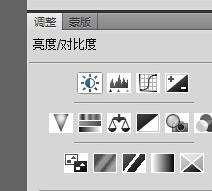
4、在右边的调整工具栏中点击亮度/对比度

photoshop如何处理人像

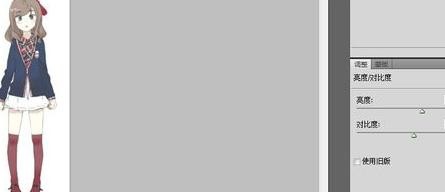
5、然后把亮度调高一点,这样就显得皮肤白

photoshop如何处理人像

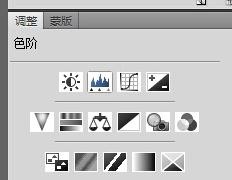
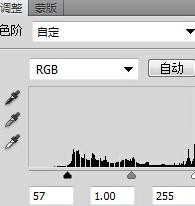
6、接下来是色阶的处理

photoshop如何处理人像

7、将指针拉往山峰形状两边,这样照片不会显得灰蒙蒙

photoshop如何处理人像

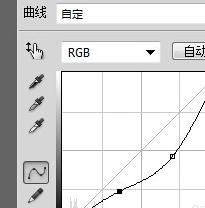
8、调整曲线,随意拖动指针,自己满意为止

photoshop如何处理人像

photoshop如何处理人像

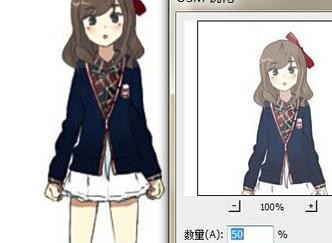
9、点击滤镜栏的锐化、USM锐化,然后点击确定

photoshop如何处理人像

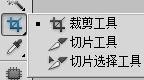
10、然后就是裁剪相片处理

photoshop如何处理人像

11、根据自己的需求进行裁剪

photoshop如何处理人像

12、如图所示就是处理后的效果

photoshop如何处理人像

  • 在PS中如何使用选区的编辑操作?
  • PS:图层蒙版的实例操作,一览表
  • ps图层蒙版如何使用
  • 如何使用PS制作文字元素边框
  • ps如何用橡皮擦抠图,详细方法
  • 热门搜索
    正确减肥方法 excel格式刷怎么用 喝绿茶能减肥吗 红烧肉最正宗的做法 红烧大排 脸上有青春痘怎么办 保时捷卡宴怎么样 怎么大胸 口疮怎么办 幼儿园教师简介