1、首先,关闭所有Office程序,无论是word,excel和ppt都要关。按下快捷键windows键+R键,打开【运行】窗口,输入【regedit】,点击【确定】打开注册表窗口。

2、找到HKEY_LOCAL_MACHINE/Software/MicrosoftOffice/11.0和12.0或者**.0的Registration,删除其子键ProductName、DigitalProductID 及 ProductID 然后关闭注册表(删除注册表前最好先做备份)。如下两图,就是删除11.0和12.0两个项目之下的Registration子键的情况。


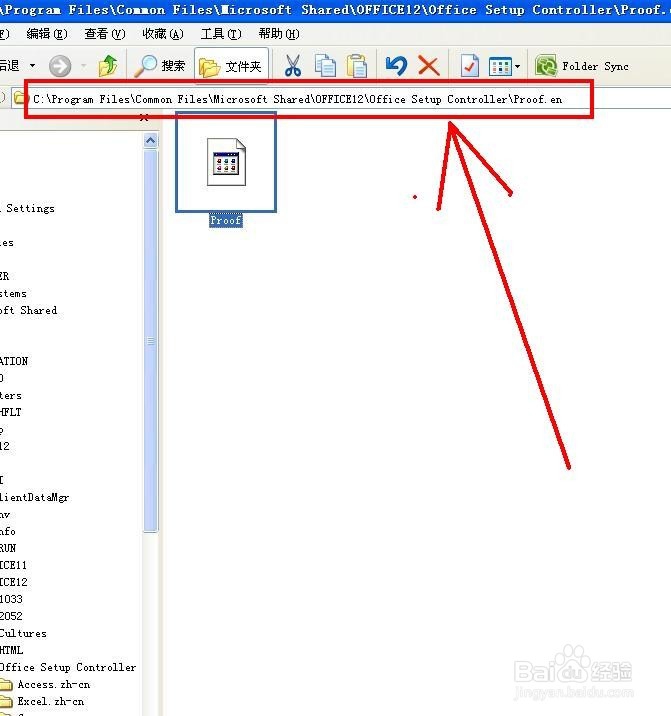
3、3,然后定位C:/Program Files/Common Files/Microsoft Shared/OFFICE12/Office SetupController/Proof.en/Proof.XML 文件,如下图位置。
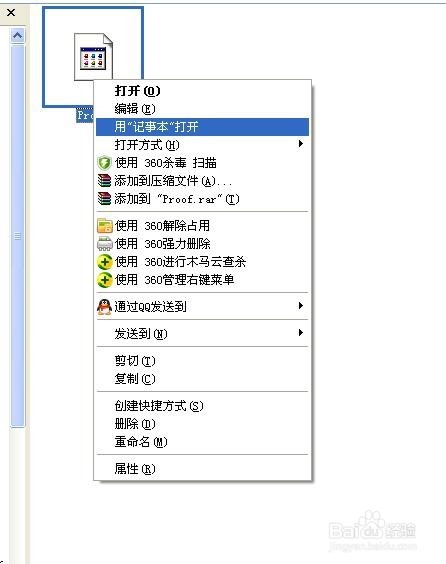
4、右键选择Proof.xml,选择使用记事本来打开该文件,修改
<OptionRef Id="AlwaysInstalled"/>为 <OptionRef Id="NeverInstalled"/>注意,有3处位置的 AlwaysInstalled均要修改为NeverInstalled,然后保存保存关闭该文件即可。

5、然后重新打开原来的word文档或者excel文档,就可以正常打开,没有提示了。

