光影魔术手制作冷绿复古图片

 时间:2026-05-05 23:51:35

1、打开光影魔术手这款软件,进入光影魔术手的操作界面,如图所示:

光影魔术手制作冷绿复古图片

2、在这个界面内找到,打开选项,如图所示:

光影魔术手制作冷绿复古图片

3、点击打开选项后,弹出打开图片对话框,如图所示:

光影魔术手制作冷绿复古图片

4、在电脑里找到我们需要的图片,点击下面的打开,进入图片编辑操作界面,如图所示:

光影魔术手制作冷绿复古图片

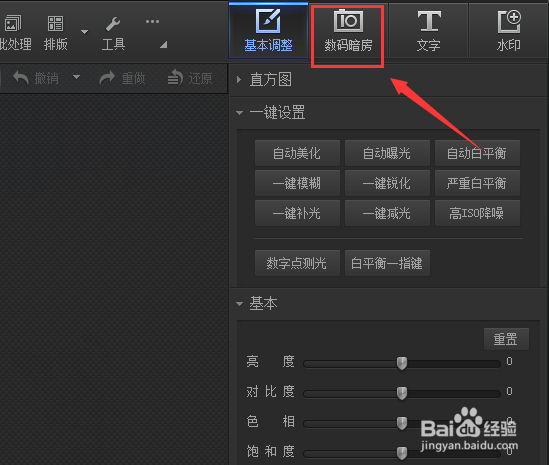
5、在这个界面内找到数码暗房选项,如图所示:

光影魔术手制作冷绿复古图片

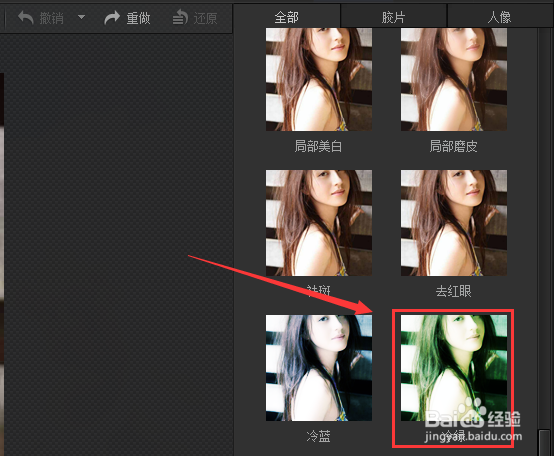
6、点击数码暗房选项,在其内找到冷绿选项,如图所示:

光影魔术手制作冷绿复古图片

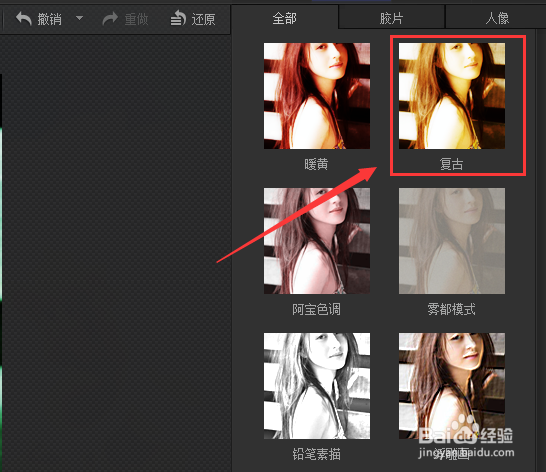
7、点击冷绿选项,我们的图片自动添加该效果,再次在数码暗房里找到复古选项,如图所示:
光影魔术手制作冷绿复古图片

8、点击复古选项,我们的图片就在冷绿的基础上添加了复古效果,最后的图片效果如图所示:

光影魔术手制作冷绿复古图片

  • 使用光影魔术手如何制作冷绿图片
  • 光影魔术手如何制作图片的复古效果
  • 光影魔术手制作晕影复古图片
  • 光影魔术手镜像图片
  • 光影魔术手如何制作水印?
  • 热门搜索
    光盘怎么刻录 弓形虫怎么治疗 头痒头皮屑多怎么办 衬衫怎么洗 照片大小怎么调整 家暴怎么办 第一次怎么接吻 口腔溃疡怎么好得快 凉粉怎么拌好吃 怎么备份