PS如何简单实现点石成金效果

 时间:2026-04-25 10:46:59

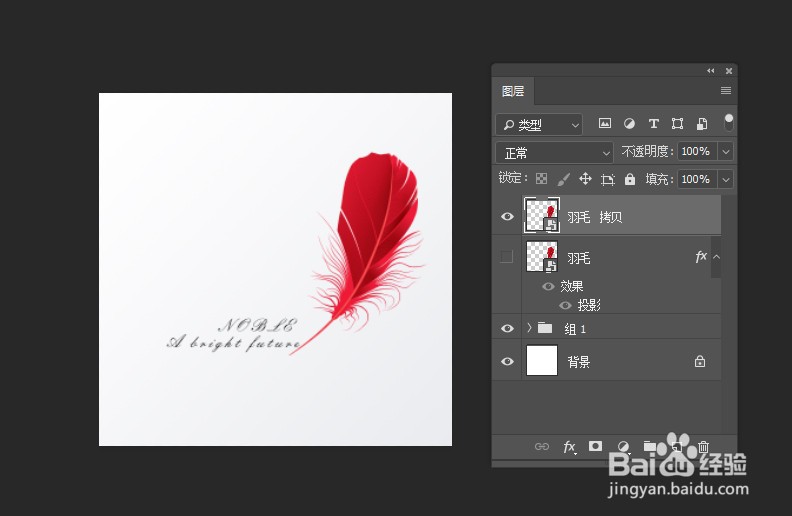
1、如图所示,目前的素材没有做效果,接下来讲解怎么把羽毛变为金色的羽毛
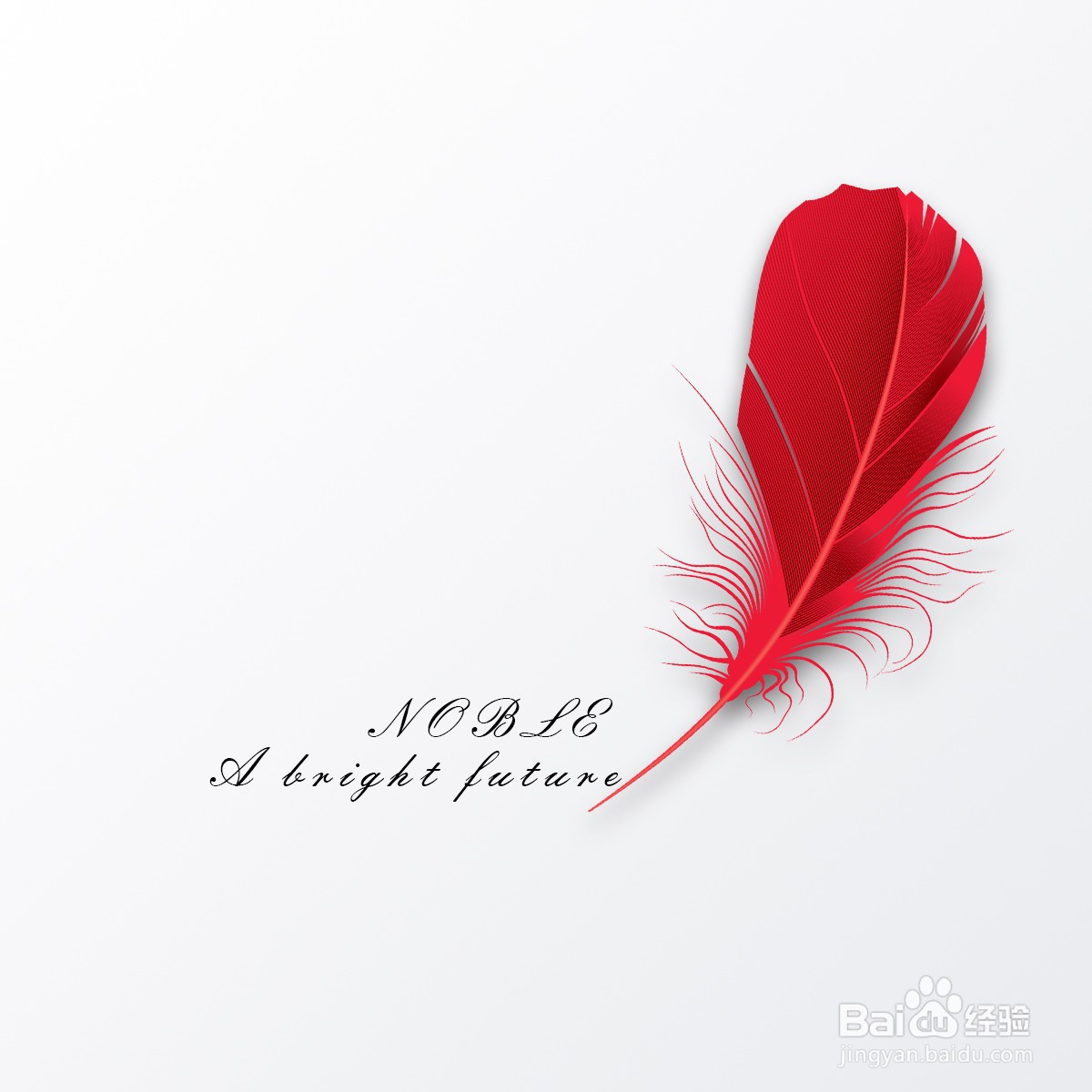
PS如何简单实现点石成金效果

2、拷贝羽毛素材的图层,图层样式清除,关掉下面图层的眼睛

PS如何简单实现点石成金效果

3、右键栅格化图层

PS如何简单实现点石成金效果

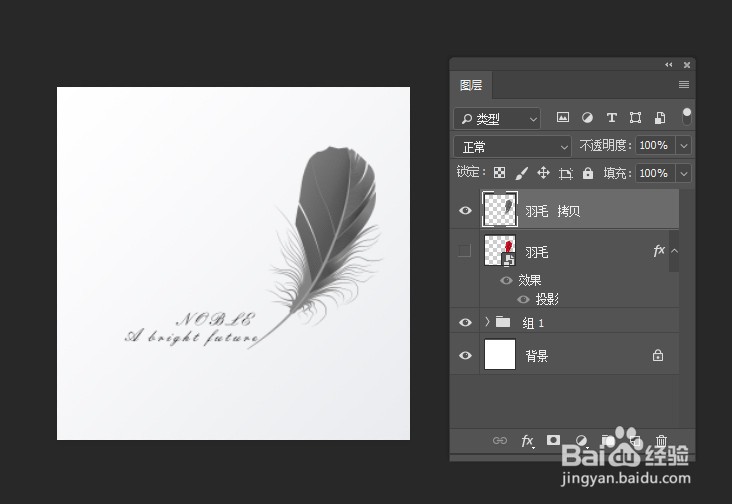
4、ctrl+shift+U去色

PS如何简单实现点石成金效果

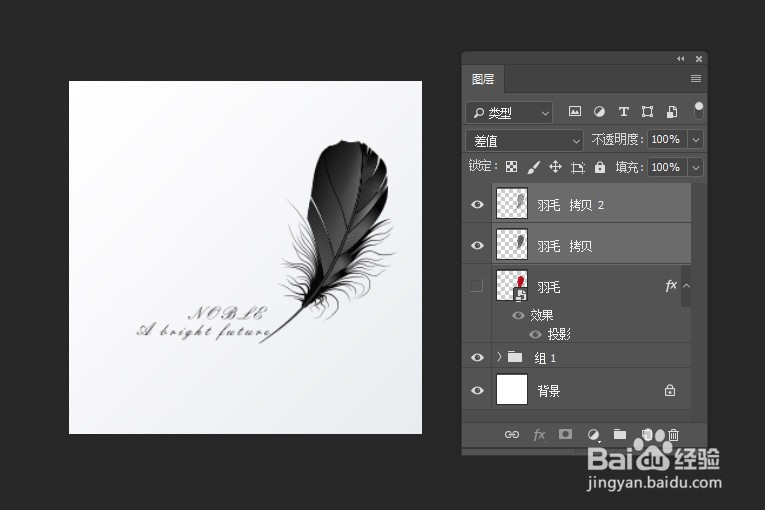
5、ctrl+J复制图层。对复制图层执行ctrl+I反相操作,图层混合模式改差值

PS如何简单实现点石成金效果

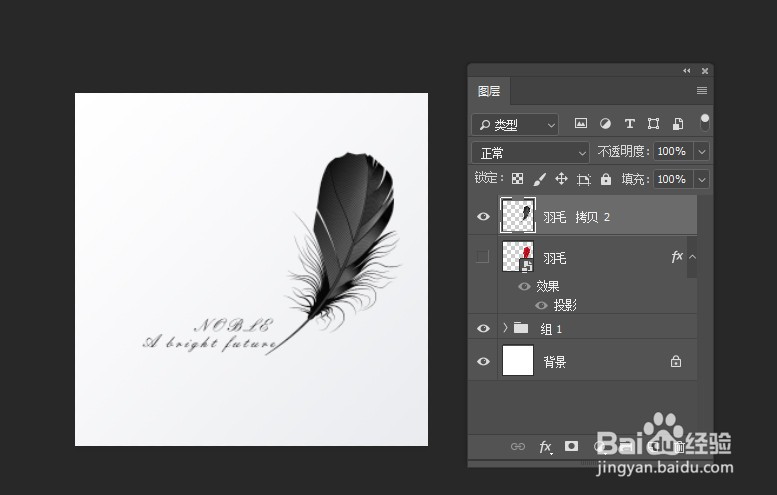
6、按shift键同时选择如图所示的两个图层,ctrl+E合并图层

PS如何简单实现点石成金效果

PS如何简单实现点石成金效果

7、按第四步、第五步、第六步重复按次序执行两次操作,得到如图示效果。注意不要漏了哪一步没做或做错了什么步骤

PS如何简单实现点石成金效果

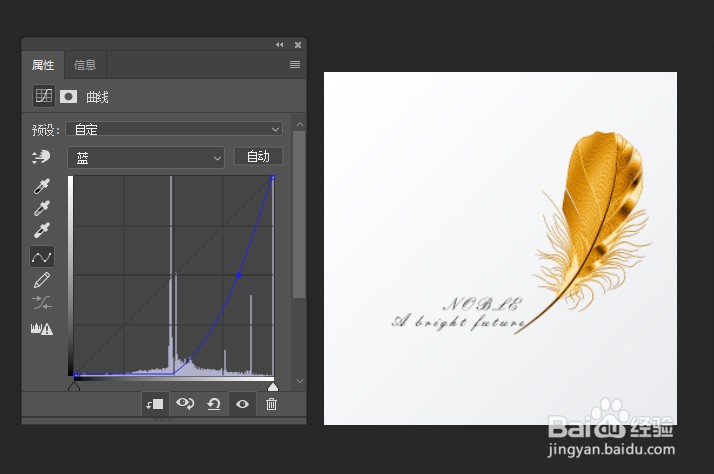
8、选择小八卦的曲线命令,创建剪贴蒙版。选择红色通道,曲线取点往上提。再选择蓝色通道,曲线取点往下提
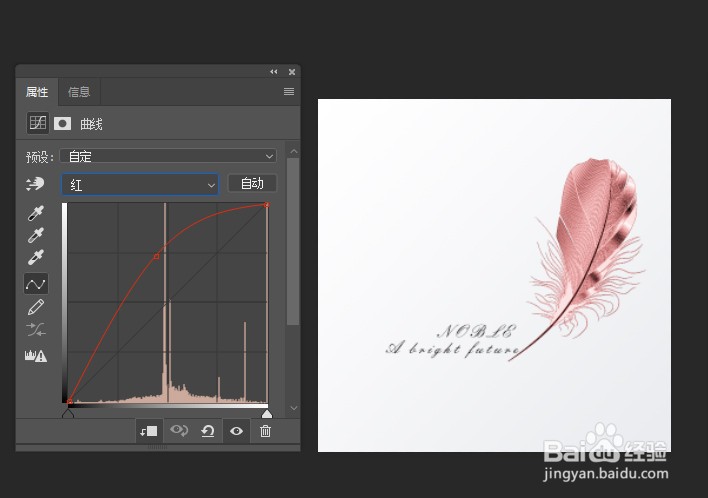
PS如何简单实现点石成金效果

PS如何简单实现点石成金效果

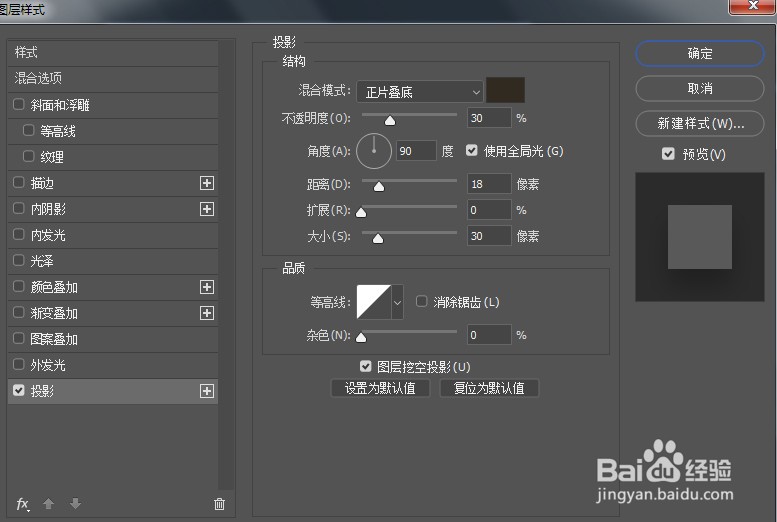
9、再给素材添加投影,使其更加逼真

PS如何简单实现点石成金效果

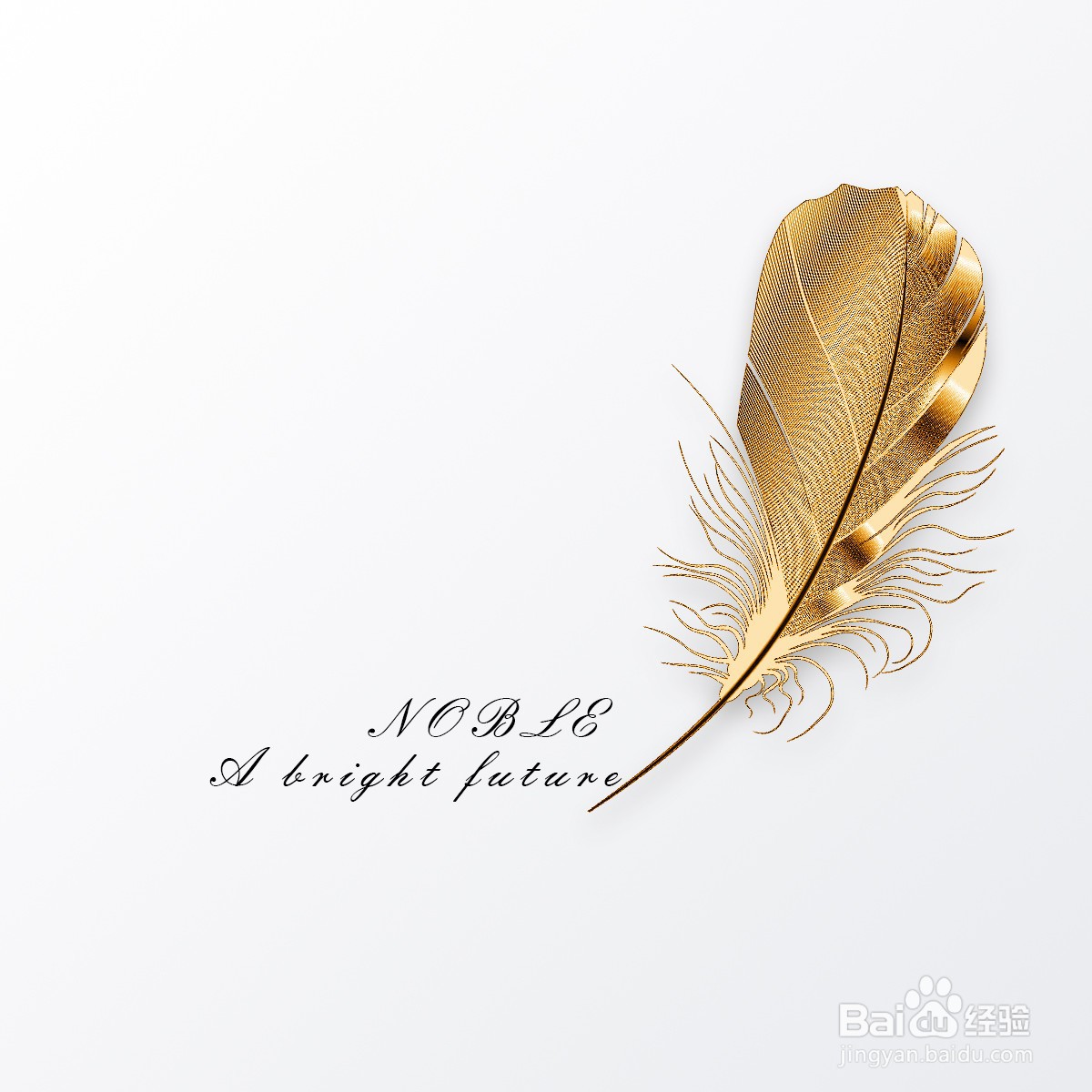
10、最终PS可以把素材变成金属质感的了

PS如何简单实现点石成金效果

  • PS撕边滤镜的简单使用
  • 怎么在PS中减去顶层形状
  • PS如何制作木版画效果图片?
  • PS如何隐藏画布旁多余的功能面板
  • PS(Photoshop2022)如何调整图层阈值
  • 热门搜索
    怎么让鼻子变小 老是失眠怎么办 微信怎么截图发给别人 妥当怎么读 红豆汤怎么做 联通怎么查套餐 裙子的英语怎么写 副乳是怎么形成的 缺铁性贫血怎么补 爱哭怎么办