excel该如何实现按字符类型实现分列

 时间:2026-04-24 23:03:23

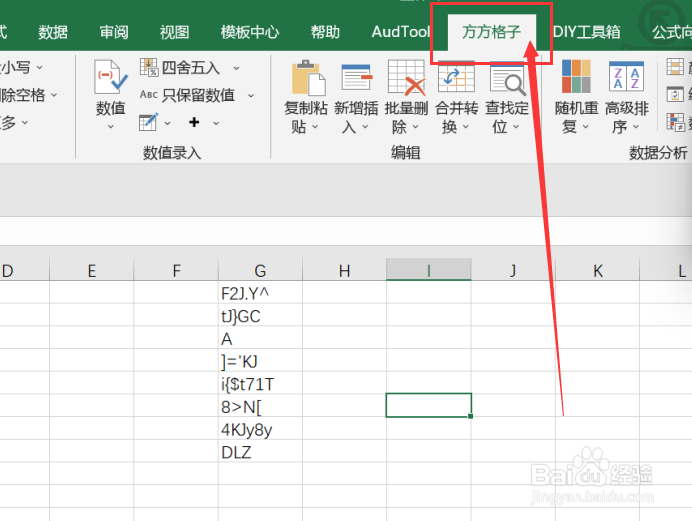
1、我们需要将表格内的单元格中的数据来实现按字符类型实现分列,首先我们应先打开excel软件,点击软件内的“方方格子”选项卡。
excel该如何实现按字符类型实现分列

2、点击方方格子选项卡后,我们要选择要进行处理的数据区域。

excel该如何实现按字符类型实现分列

3、选中要进行处理的数据区域后,我们要点击更多选项卡,再点击下拉菜单中的“高级分列”选项卡。

excel该如何实现按字符类型实现分列

4、点击高级分列选项卡后,就会出现一个对话框,我们要根据对话框内容来选择要进行的操作。

excel该如何实现按字符类型实现分列

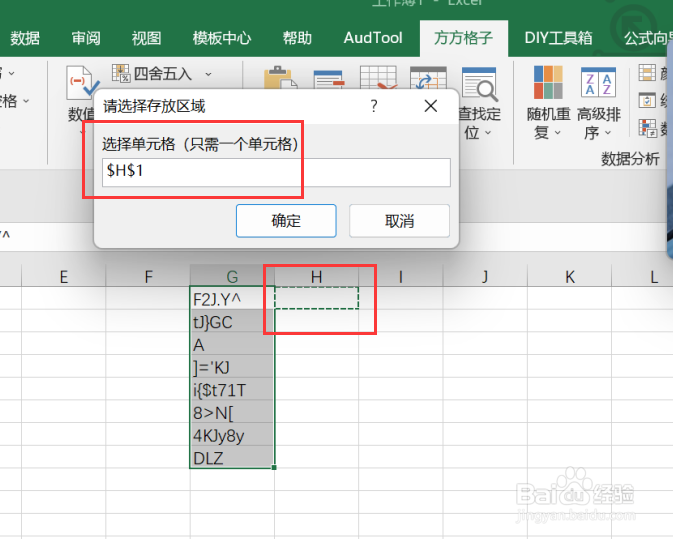
5、点击确定后,就会再次出现一个对话框,我们要根据对话框内容来选择要进行的操作。
excel该如何实现按字符类型实现分列

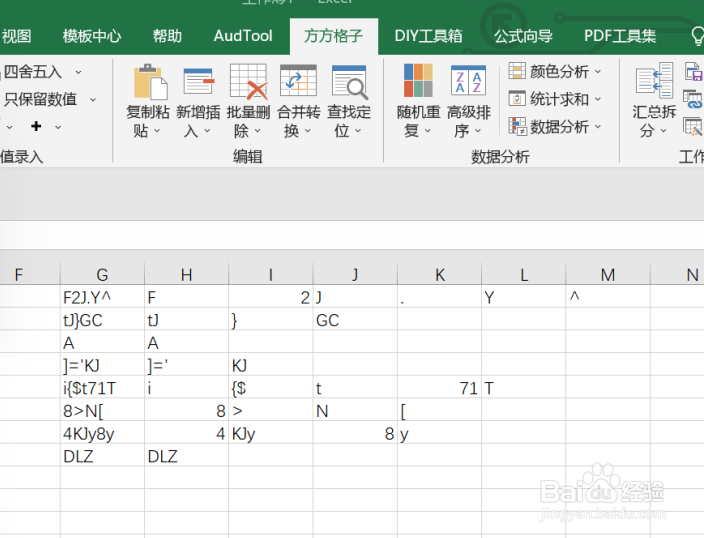
6、如图所示,点击确定后,就可以获得我们所需要的结果了。

excel该如何实现按字符类型实现分列

  • excel字符串合并
  • 如何批量提取excel长串数字的前3位数字
  • 如何替换EXCEL字符串中特定位置的字符?
  • Excel用函数怎么拆分字符串?
  • Excel 2007中,VBA开发工具中Combobox的使用
  • 热门搜索
    幼儿园教师简介 电脑防火墙怎么设置 郑多燕减肥 个人复工证明怎么开 虚胖减肥最快的方法 红色毛衣怎么搭配 怎么样瘦小腿 快速减肥的方法 云南石林简介 减肥瘦身