在Word如何调整文档的字间距和行间距?

 时间:2026-02-13 02:22:13

1、第一部分:调整word文档的字间距:

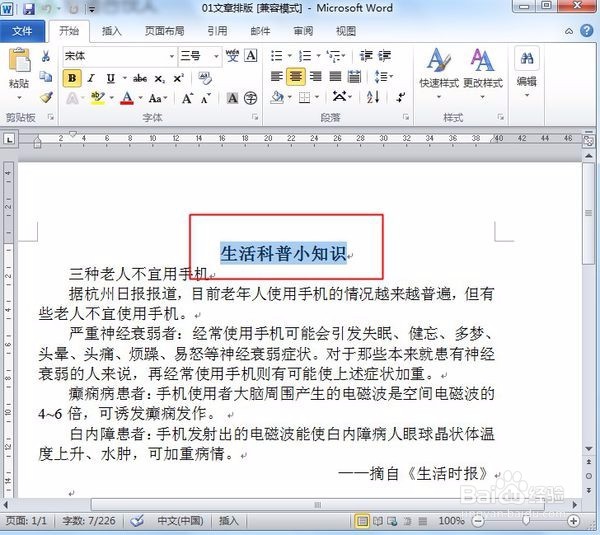
       第一步:选择要调整字间距的文字,如下图红框内:
在Word如何调整文档的字间距和行间距?

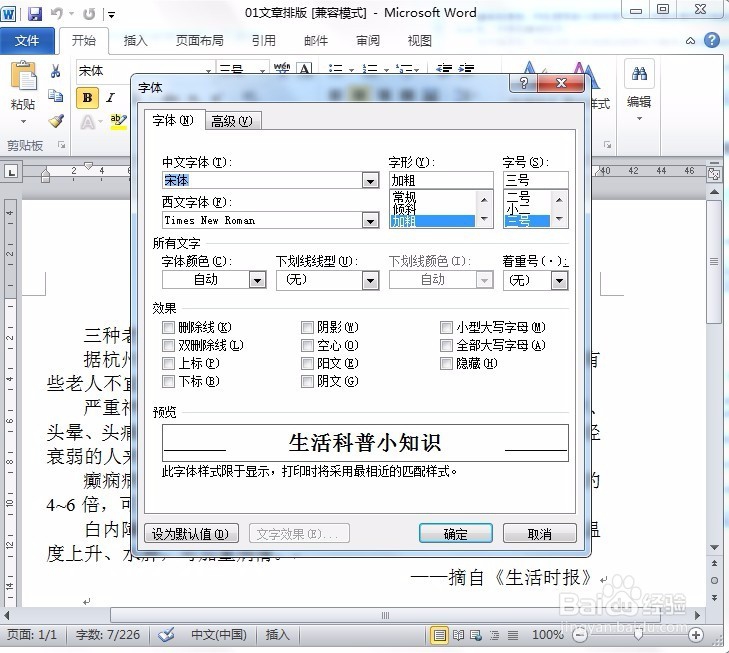
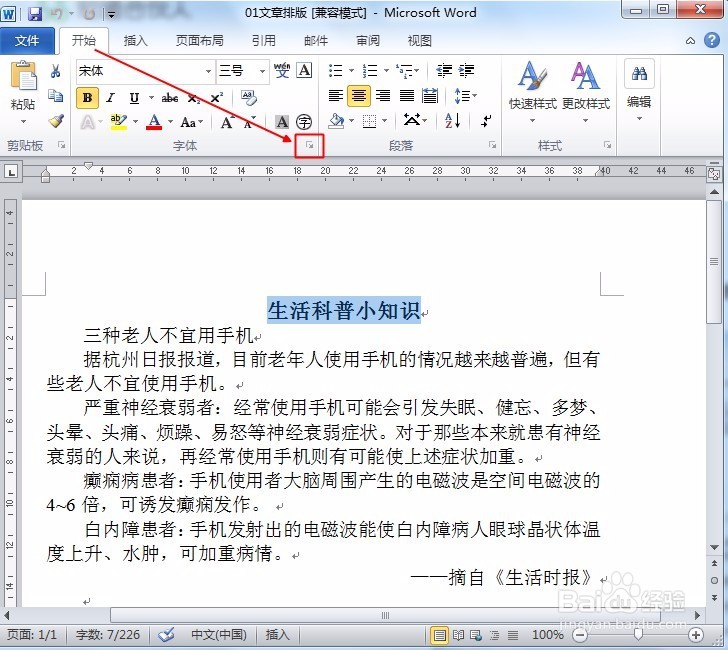
2、       第二步:点击开始菜单选项下的字体对话框按钮,如下图一红线框内,将会打开字体对话框,如下图二。
在Word如何调整文档的字间距和行间距?

在Word如何调整文档的字间距和行间距?

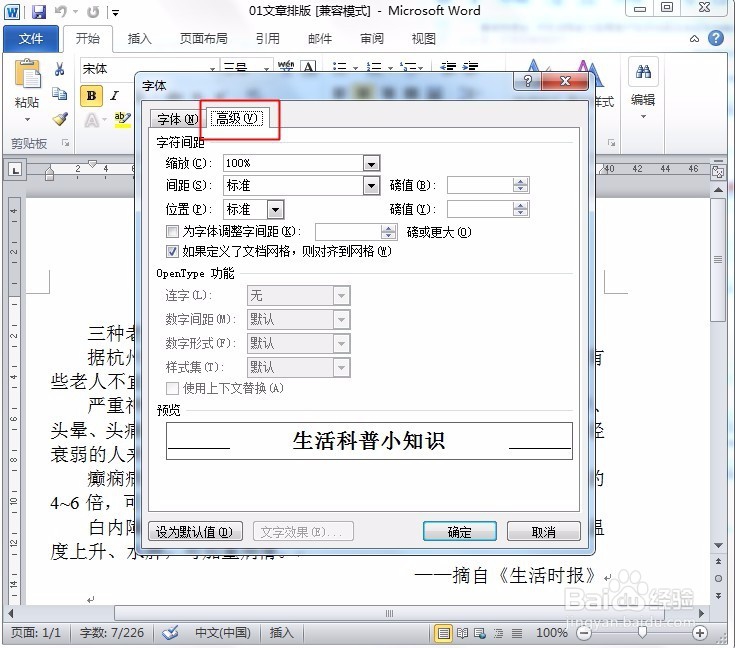
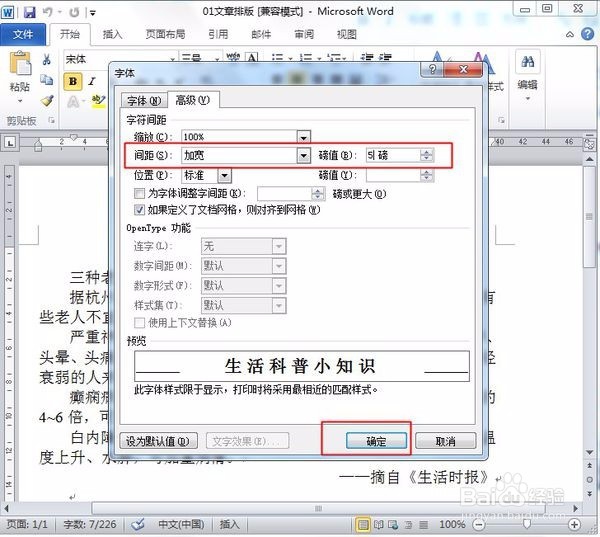
3、      第三步:在字体对话框中,选择高级选项。如下图:

在Word如何调整文档的字间距和行间距?

4、       第四步:在字符间距选项组中选择间距项,单击黑色三角形,选择加宽或紧缩选项,并在右侧的磅值中通过黑色三角形调整磅值,点击确定按钮即可。如下图:
在Word如何调整文档的字间距和行间距?

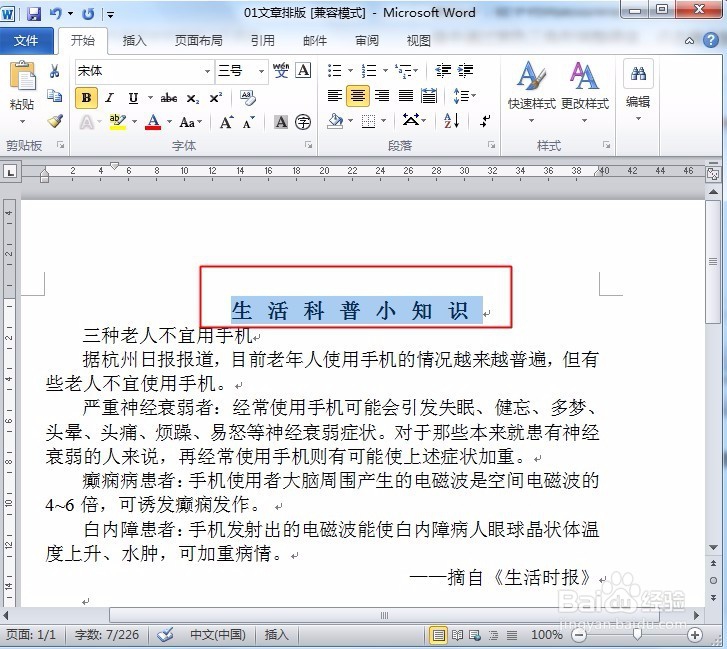
5、      第五步:此时文字的间距就增大了。如下图。

在Word如何调整文档的字间距和行间距?

6、第二部分:调整行间距

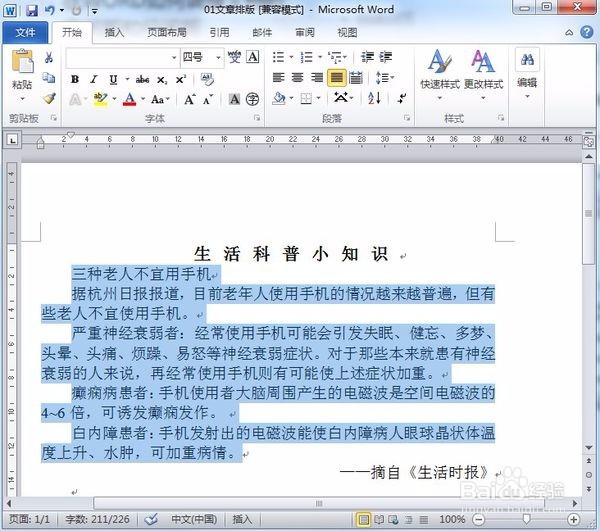
       第一步:选择要调整行间距的文字。如下图:

在Word如何调整文档的字间距和行间距?

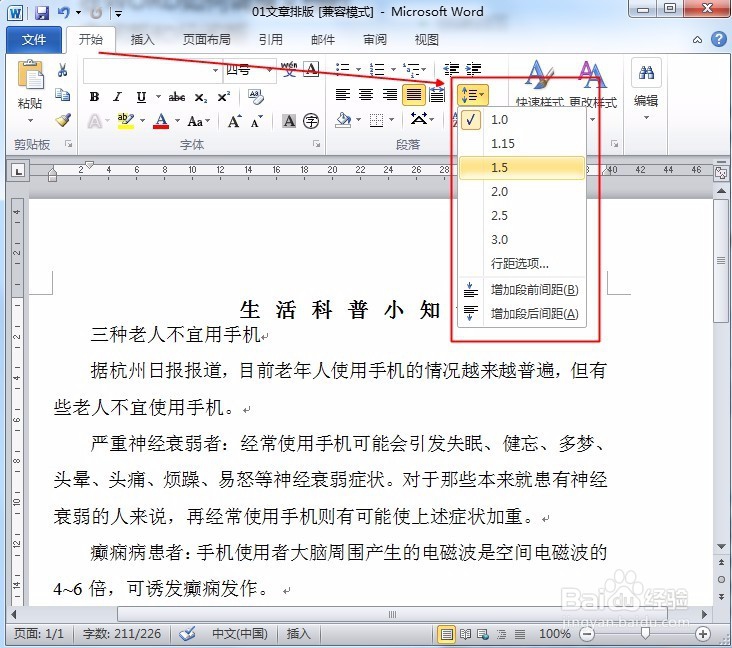
7、       第二步:选择开始菜单项,选择“行和段落间距”按钮右侧的黑色三角形,从中选择你想要的行间距即可,如下图红框内:
在Word如何调整文档的字间距和行间距?

  • word字间距怎么调整
  • 把word中的字变窄的具体步骤
  • 文档的间距怎么设置
  • 字距行距怎么调整
  • word文档里的文字上下左右之间的间距如何调整
  • 热门搜索
    丝状疣是怎么引起的 电脑怎么设置密码 土豆怎么做好吃 show怎么读 怎么注册微信 我的世界怎么炼药 肾虚怎么补 结婚为什么 草莓英语怎么说 六味地黄丸怎么样