Windows Server 2012 R2如何安装远程桌面服务

 时间:2024-10-12 09:34:51

1、启动Windows Server 2012 R2操作系统,点击"服务器管理器"磁贴。

Windows Server 2012 R2如何安装远程桌面服务

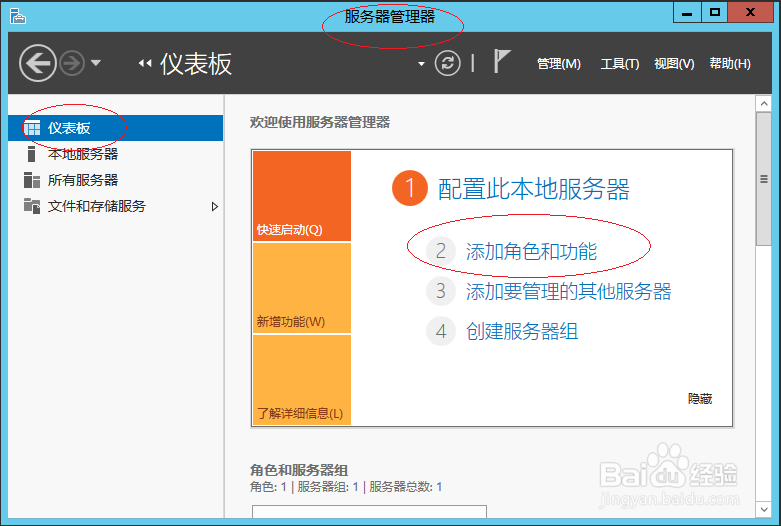
2、唤出"服务器管理器"程序窗口,点击"仪表板→添加角色和功能"链接。

Windows Server 2012 R2如何安装远程桌面服务

3、弹出"添加角色和功能 向导"对话框,点击"下一步"按钮。

Windows Server 2012 R2如何安装远程桌面服务

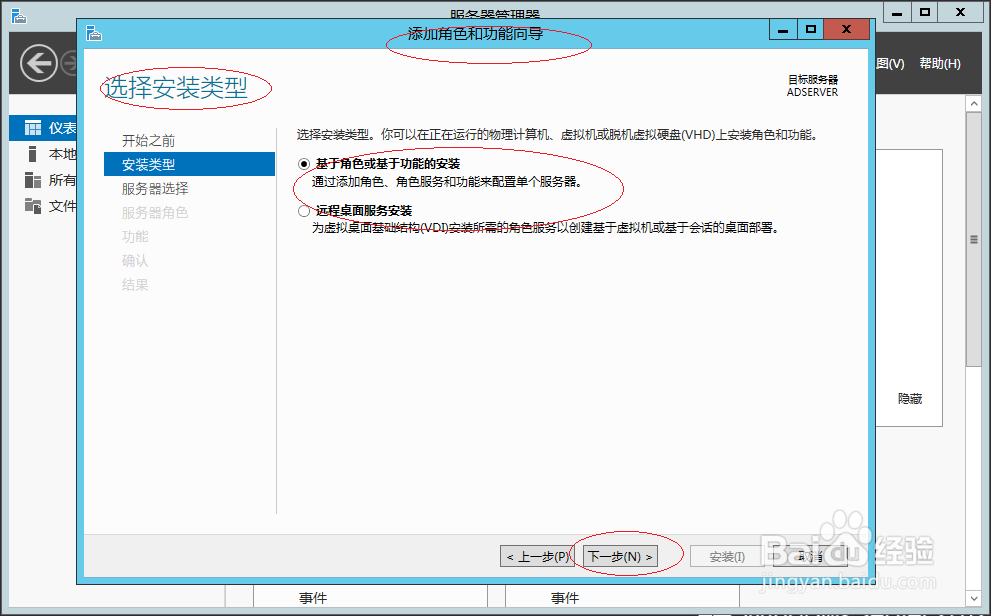
4、唤出"选择安装类型"选项界面,勾选"基于角色或基于功能的安装"单选框。
Windows Server 2012 R2如何安装远程桌面服务

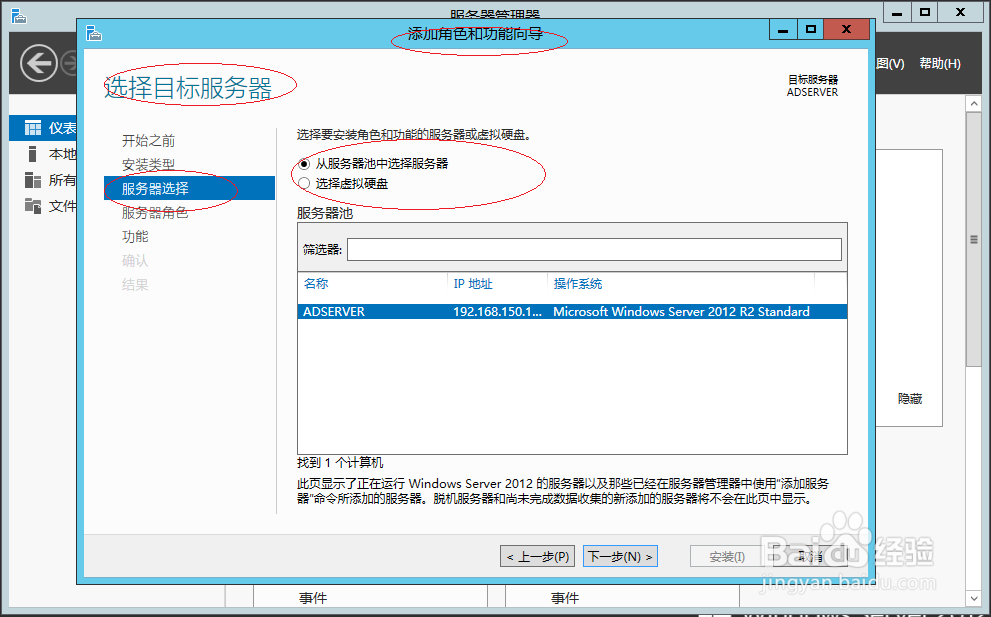
5、唤出"选择目标服务器"选项界面,设置完成点击"下一步"按钮。

Windows Server 2012 R2如何安装远程桌面服务

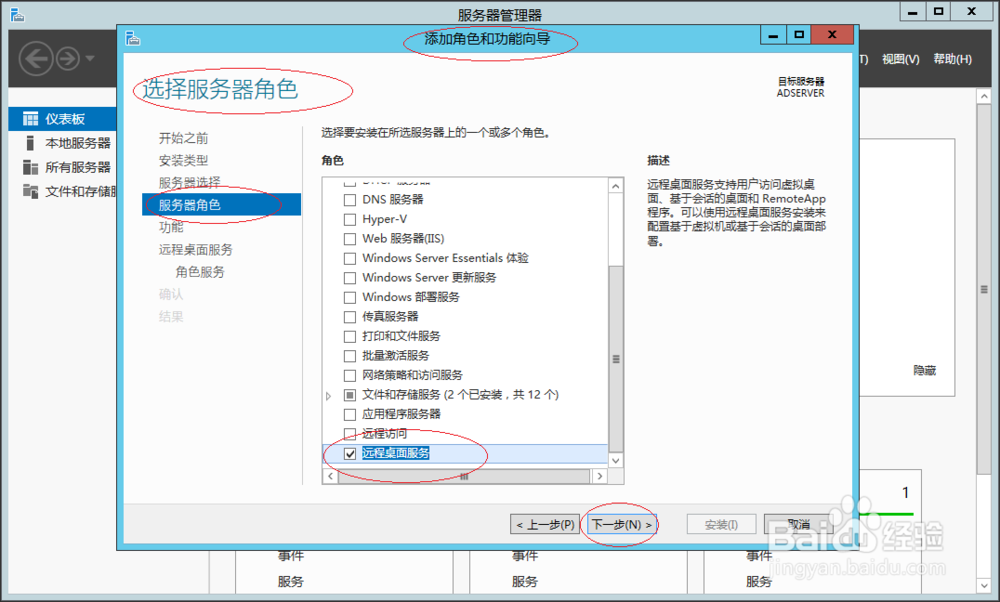
6、唤出"选择服务器角色"选项界面,勾选"远程桌面服务"复选框。

Windows Server 2012 R2如何安装远程桌面服务

7、唤出"选择功能"选项界面,点击"下一步"按钮。

Windows Server 2012 R2如何安装远程桌面服务

8、唤出"选择角色服务"选项界面,设置完成点击"下一步"按钮。

Windows Server 2012 R2如何安装远程桌面服务Windows Server 2012 R2如何安装远程桌面服务Windows Server 2012 R2如何安装远程桌面服务Windows Server 2012 R2如何安装远程桌面服务

9、完成添加远程桌面服务角色的操作,本例到此希望对大家能有所帮助。

Windows Server 2012 R2如何安装远程桌面服务
  • BT5无线连接网络方法
  • win7远程桌面连接设置
  • 用CMD命令检查网络通不通
  • 如何解决IE浏览器跨域问题?
  • win7怎么在策略里面改密码?
  • 热门搜索
    香港天下免费资料大全 家庭花卉大全 修改病句大全 我的世界视频大全 租房中介费怎么算 长发怎么扎好看 药品大全 可么多么奶瓶怎么样 银川旅游景点大全 毛片大全真人在线