如何查看自己电脑上的office是什么版本

 时间:2026-04-28 14:00:23

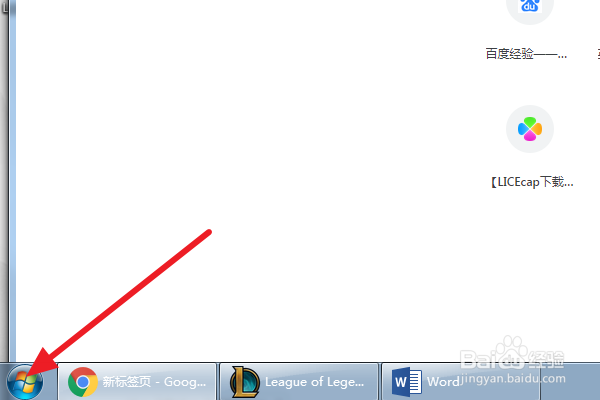
1、首先点击电脑左下方的【开始菜单】 。
如何查看自己电脑上的office是什么版本

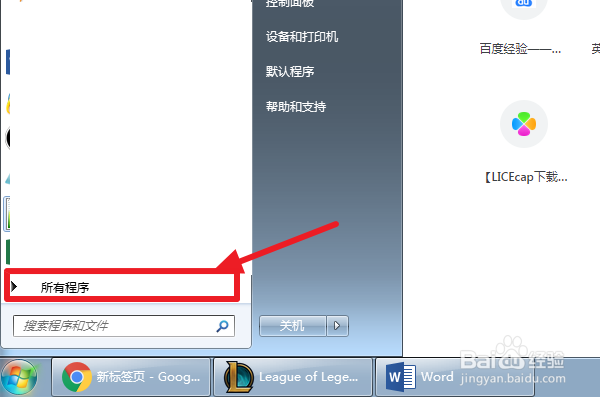
2、然后点击【所有程序】。

如何查看自己电脑上的office是什么版本

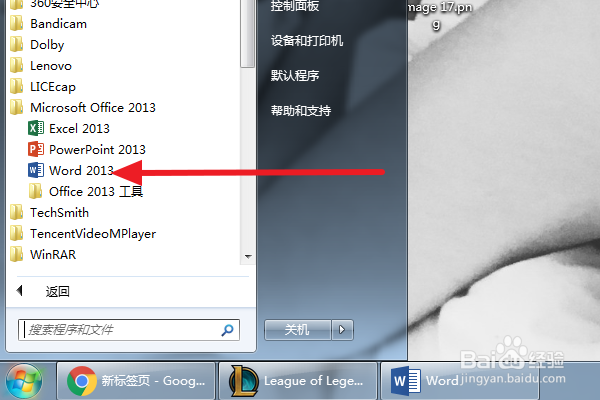
3、接下来找到Microsoft Office,它后面跟着的数字就是大致的版本。比如我的是2013版本。

如何查看自己电脑上的office是什么版本

4、如果想要查看更加详细的版本信息,点击其中的一个套件。比如我打开Word2013。
如何查看自己电脑上的office是什么版本

5、任意打开一个文档,然后点击【文件】。

如何查看自己电脑上的office是什么版本

6、接下来选择【帐户】。

如何查看自己电脑上的office是什么版本

7、这样你就可以看得到更加详细的版本信息了。当然想要更详细,可以点击关于。

如何查看自己电脑上的office是什么版本

8、总结:

1、点击开始菜单

2、点击所有程序

3、找到Microsoft Office ,后面跟着的数字就是大致版本。

4、想要更详细的版本,可以打开一个word文档。然后点击文件——帐户,即可看得到更加详细的版本信息了。

  • 以任务为导向的MS Office 2016应用界面
  • word 2016工作界面介绍
  • 如何在PPT中修改超链接的颜色
  • Word2003怎么使用标尺来调整制表位
  • 小黑课堂计算机二级题库怎么安装
  • 热门搜索
    表格中如何画斜线 后背疼痛是什么原因 如何注册个体工商户 鸭架汤怎么做好吃 波多野结衣生活照 done是什么意思 失恋了很痛苦怎么办 手机白屏了怎么修复 经常便秘怎么调理好 气功如何入门