Word文档中如何插入版权标志符号?

 时间:2026-02-13 23:18:24

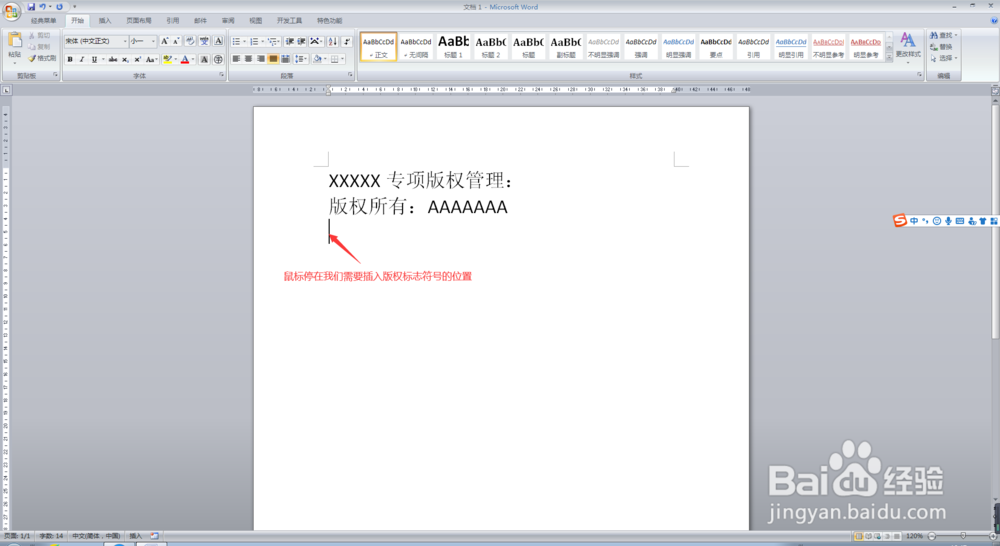
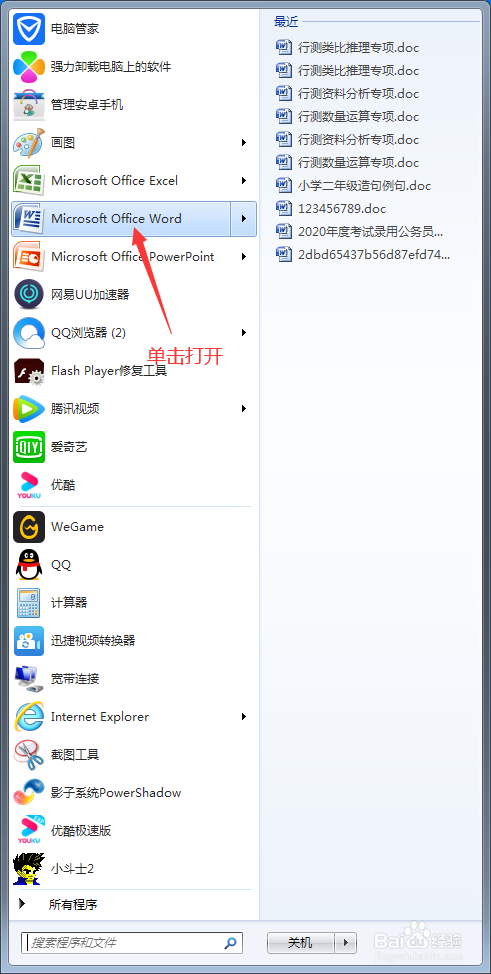
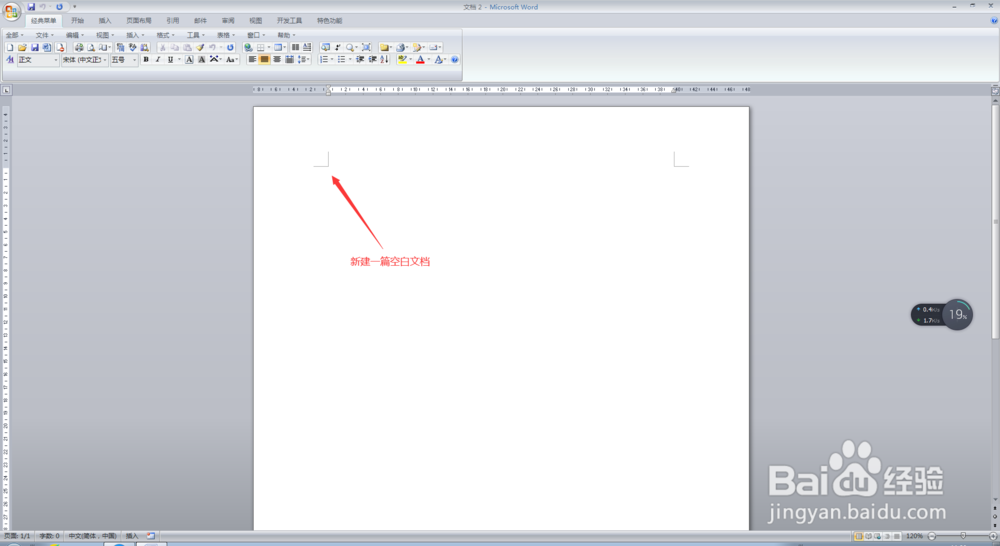
1、打开电脑,点击开始菜单,单击打开Word软件,进入Word文档主界面;
Word文档中如何插入版权标志符号?

Word文档中如何插入版权标志符号?

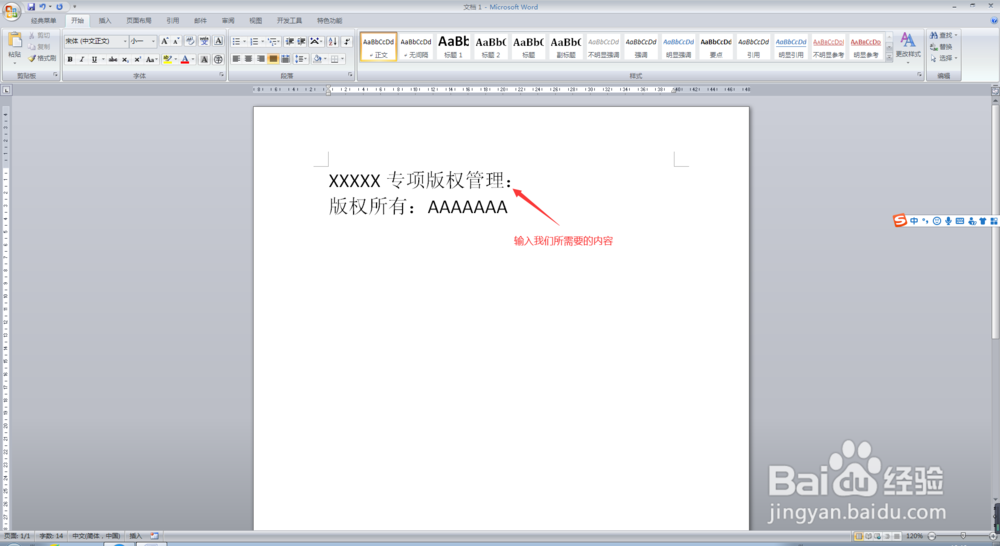
2、在进入Word文档主界面后,输入我们所需要的内容,此时,将鼠标停在我们需要插入版权标志符号的位置;
Word文档中如何插入版权标志符号?

Word文档中如何插入版权标志符号?

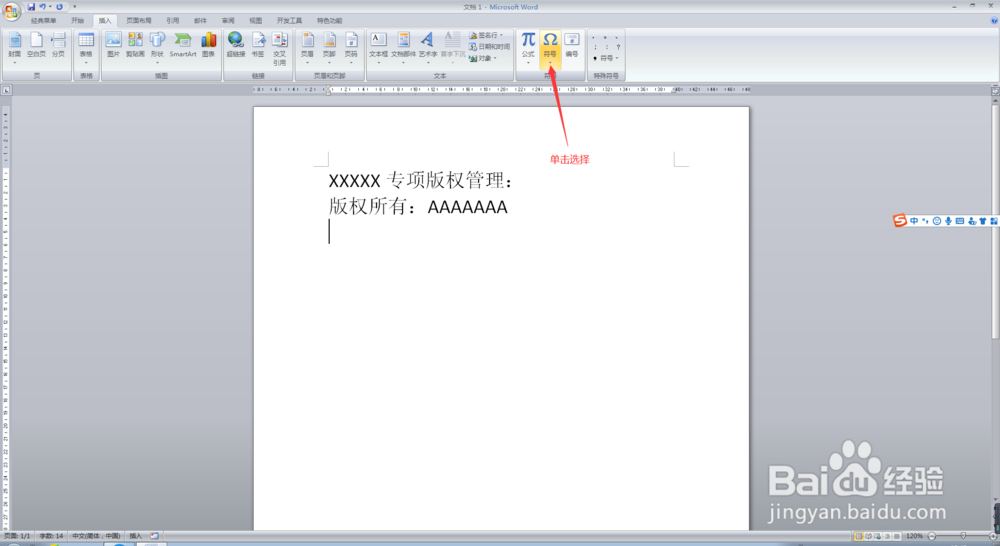
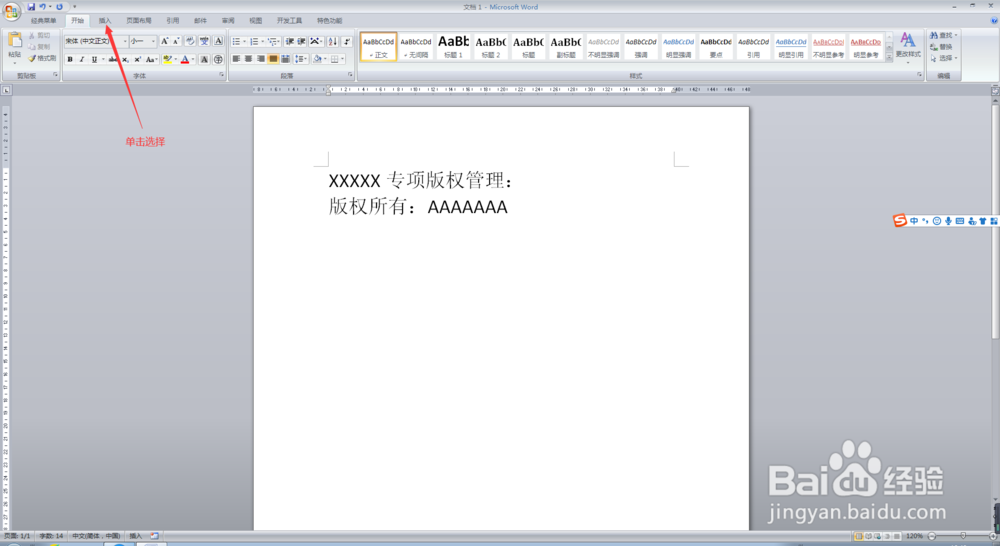
3、此时,我们点击Word界面最上方菜单栏中的【插入】,在插入菜单栏中,找到【符号】,点击其下方的下拉按钮;
Word文档中如何插入版权标志符号?

Word文档中如何插入版权标志符号?

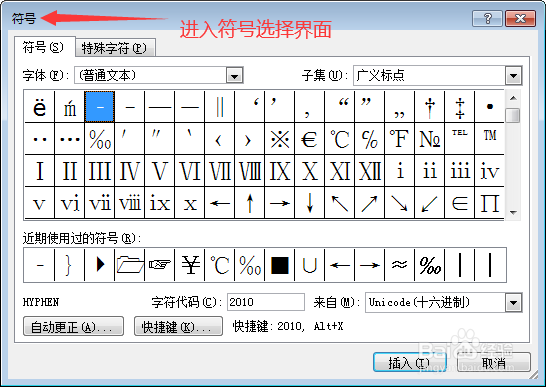
4、在符号的下拉菜单中,我们选择【其他符号】,进入符号选择主界面;

Word文档中如何插入版权标志符号?

Word文档中如何插入版权标志符号?

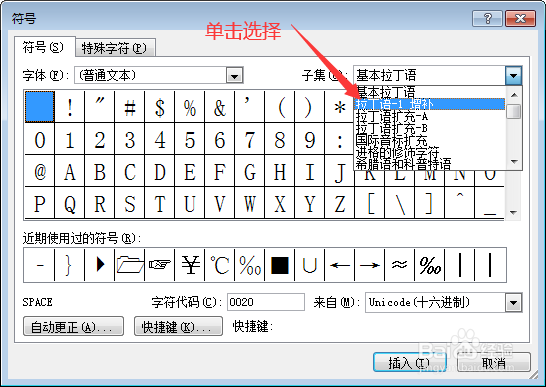
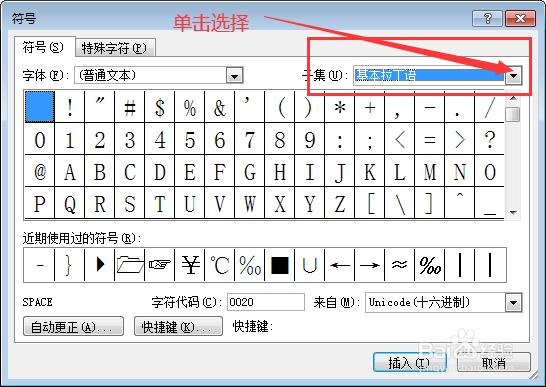
5、在进入符号选择主界面后,在【子集】一栏,点击下拉按钮,选择【拉丁语-1 增补】,进入拉丁语-1 增补符号选择界面;
Word文档中如何插入版权标志符号?

Word文档中如何插入版权标志符号?

6、在进入拉丁语-1 增补符号选择界面后,选择我们所需要的版权标志符号,然后点击下方的插入按钮,并将该界面关闭,此时,我们会发现,我们所需要的版权标志符号便插入完成了,此时,我们就完成了在Word文档中插入版权标志符号的任务了。

Word文档中如何插入版权标志符号?

Word文档中如何插入版权标志符号?

  • Word如何应用文本样式
  • Word文档怎么转换繁体字
  • 如何为word文档中的文字内容增加缩进量
  • Word 2016如何接受和拒绝文档的修订
  • Word如何设置表格居中对齐方式?
  • 热门搜索
    如何唱高音 赵本山是哪里人 如何让头发长得快 小米路由器青春版 如何注册商标 深圳公园哪里好玩 福州理工学院怎么样 三伏贴怎么贴贴哪里 微信如何群发 如何灭蟑螂