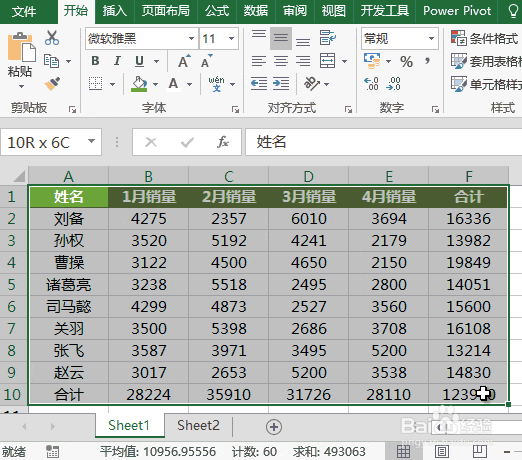
1、点击打开 sheet1 文档

2、选中所有文字
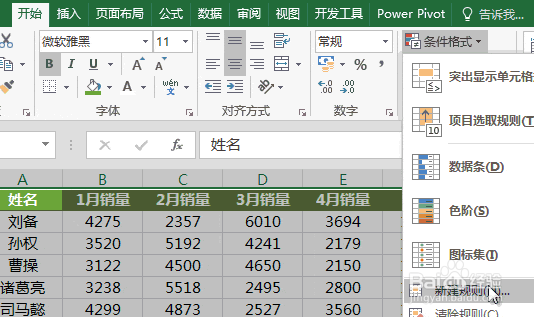
3、点击 开始-条件格式

4、点击 新建规则
5、将 选择规则类型 设置成:使用公式 确定要设置格式的单元格

6、点击 新建格式规则
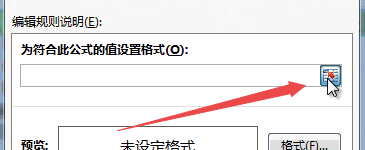
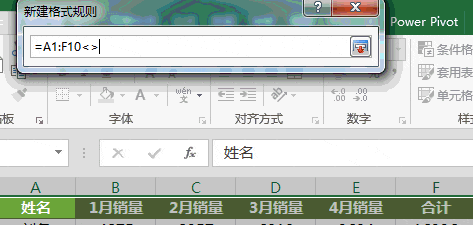
7、此时会弹出 新建格式规则 输入框,全选整个sheet1 内容

8、按住 三次 F4键,接着再输入<>小于号和大于号
9、接着点击 Sheet2 选择数据,同样按三下F4


10、点击 格式

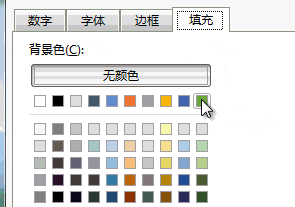
11、选中一种填充颜色
12、点击 确定

13、回到文档,此时自动填充颜色核对数据就完成啦,如下图所示:

时间:2026-05-06 03:22:05
1、点击打开 sheet1 文档
2、选中所有文字
3、点击 开始-条件格式
4、点击 新建规则
5、将 选择规则类型 设置成:使用公式 确定要设置格式的单元格
6、点击 新建格式规则
7、此时会弹出 新建格式规则 输入框,全选整个sheet1 内容
8、按住 三次 F4键,接着再输入<>小于号和大于号
9、接着点击 Sheet2 选择数据,同样按三下F4
10、点击 格式
11、选中一种填充颜色
12、点击 确定
13、回到文档,此时自动填充颜色核对数据就完成啦,如下图所示:
