SolidWorks三维建模训练三之带孔平行四边形实体

 时间:2024-10-20 15:57:03

1、如下所示,打开SolidWorks软件,新建一空白的零件,保存为:SolidWorks三维建模训练三之带孔平行四边形实体

SolidWorks三维建模训练三之带孔平行四边形实体

2、如下所示,点击工具栏中的“拉伸凸台/基体”,点击基准坐标系中的上视基准面,直接进入草图

SolidWorks三维建模训练三之带孔平行四边形实体

3、如下所示,点击工具栏中的矩形命令在对话框中选择“平行四边形”,然后在草图区域画一个平行四边形。

SolidWorks三维建模训练三之带孔平行四边形实体

4、如下所示,点击工具栏中的圆命令,在平行四边形内部画三个圆,圆心点与平行四边形的斜线中心点在同一水平高度,

SolidWorks三维建模训练三之带孔平行四边形实体

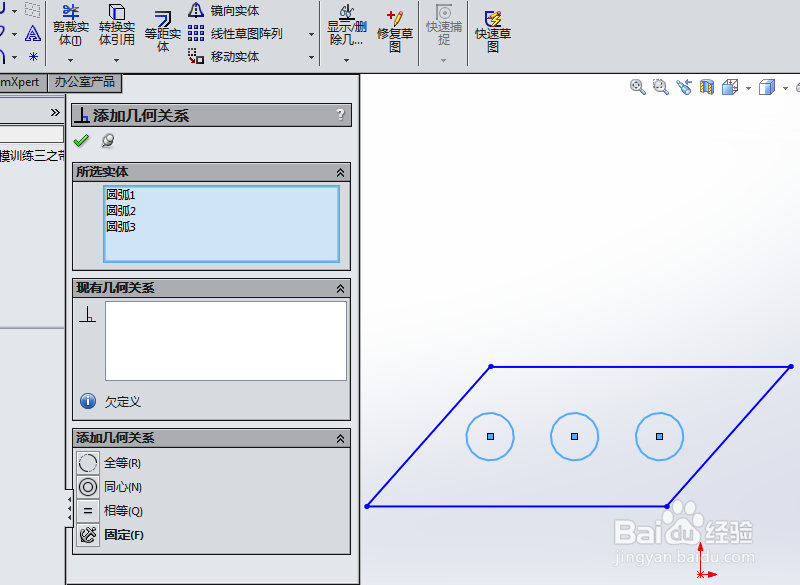
5、如下所示,添加几何关系,三个圆相等,点击工具栏中的退出草图。

SolidWorks三维建模训练三之带孔平行四边形实体

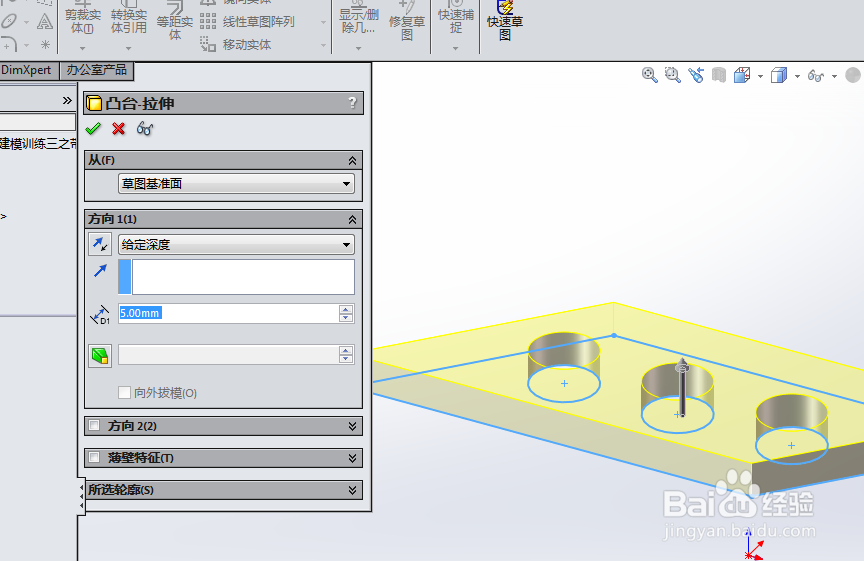
6、如下所示,在“凸台-拉伸”对话框中设置拉伸高度为5(合适即可,随意),点击√,完成并结束本次拉伸操作,三维空间出现实体零件,至此,本次训练结束。

SolidWorks三维建模训练三之带孔平行四边形实体
  • SOLIDWORKS如何设置中文
  • 提高毅力,调整心态,改善情绪的几个小方法
  • SolidWorks如何画簸箕
  • 怎么标注CAD中绘制的倒角与圆角?
  • 哪些病人水果糕点不能吃
  • 热门搜索
    goes是什么意思 香菇蓝瘦什么意思 86型插座是什么意思 淳朴的意思 神奇的意思 干货是什么意思 crash是什么意思 穿什么裤子最显年轻 不屑的意思 60岁生日送什么礼物