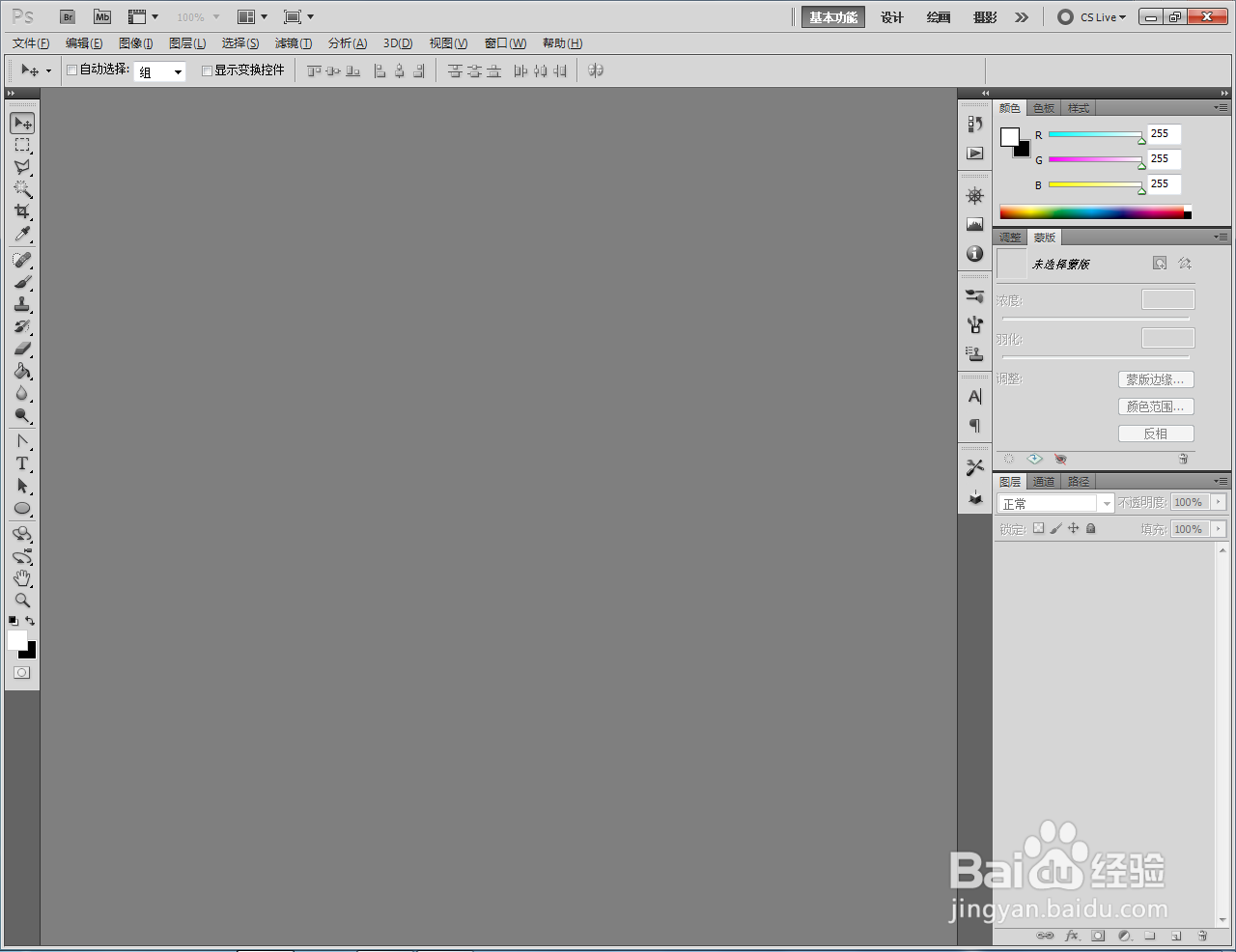
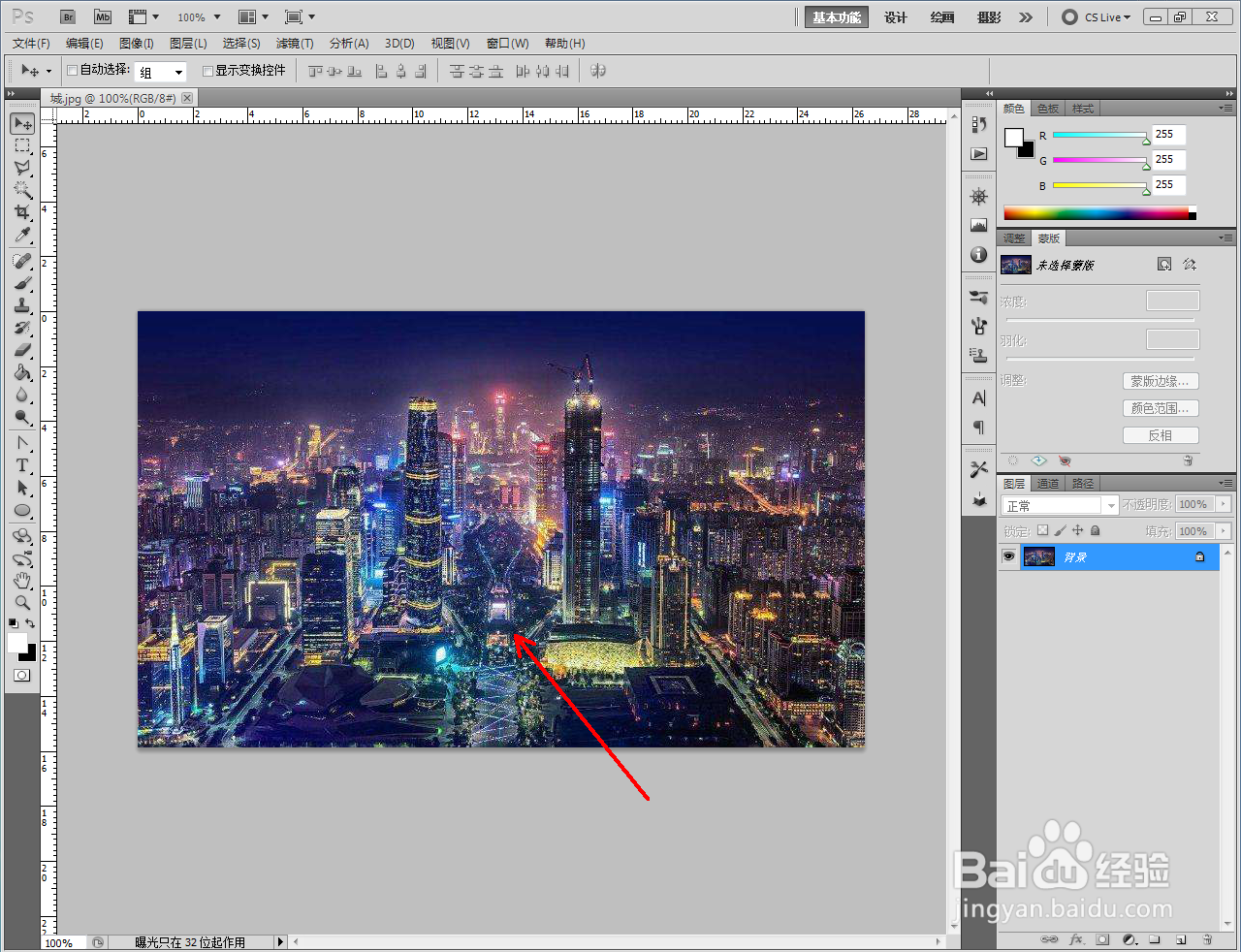
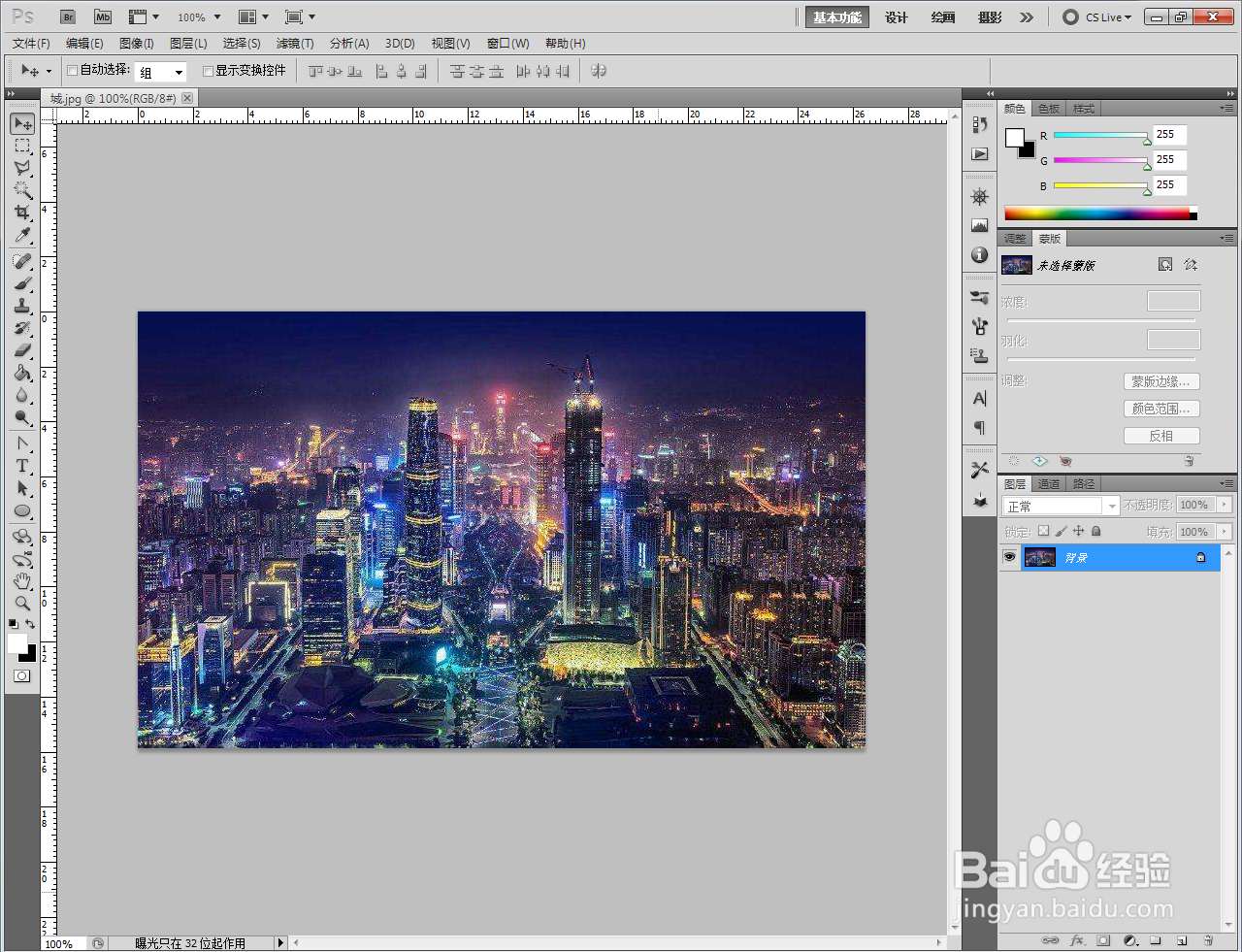
1、打开Adobe Photoshop CS5软件,打开一张找好的图片;
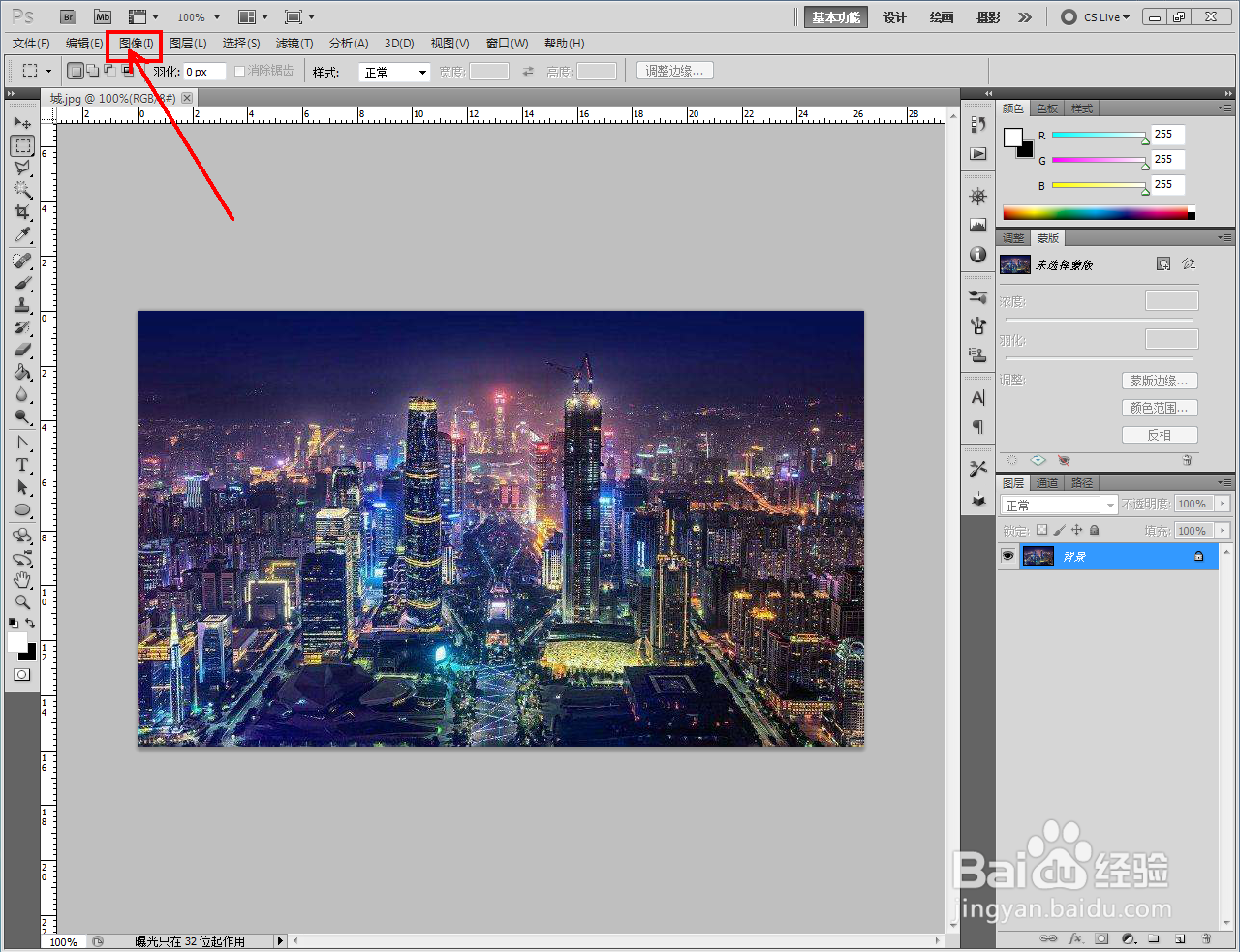
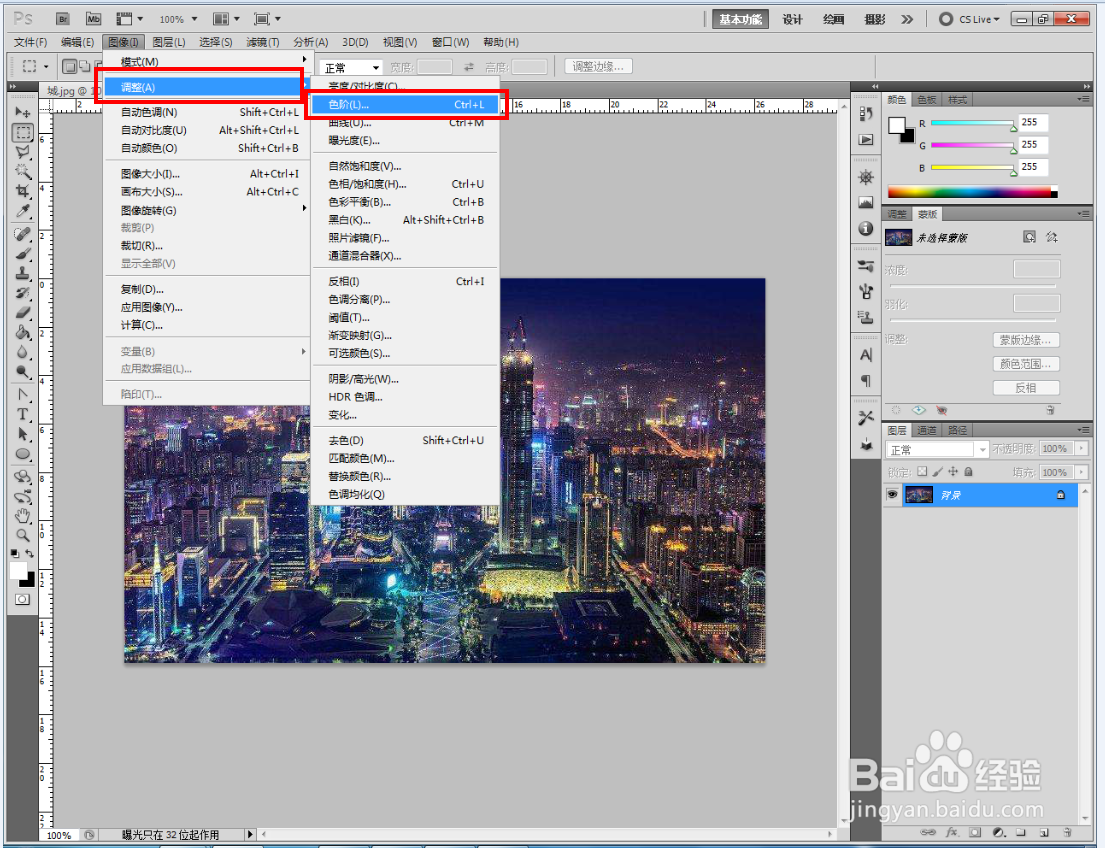
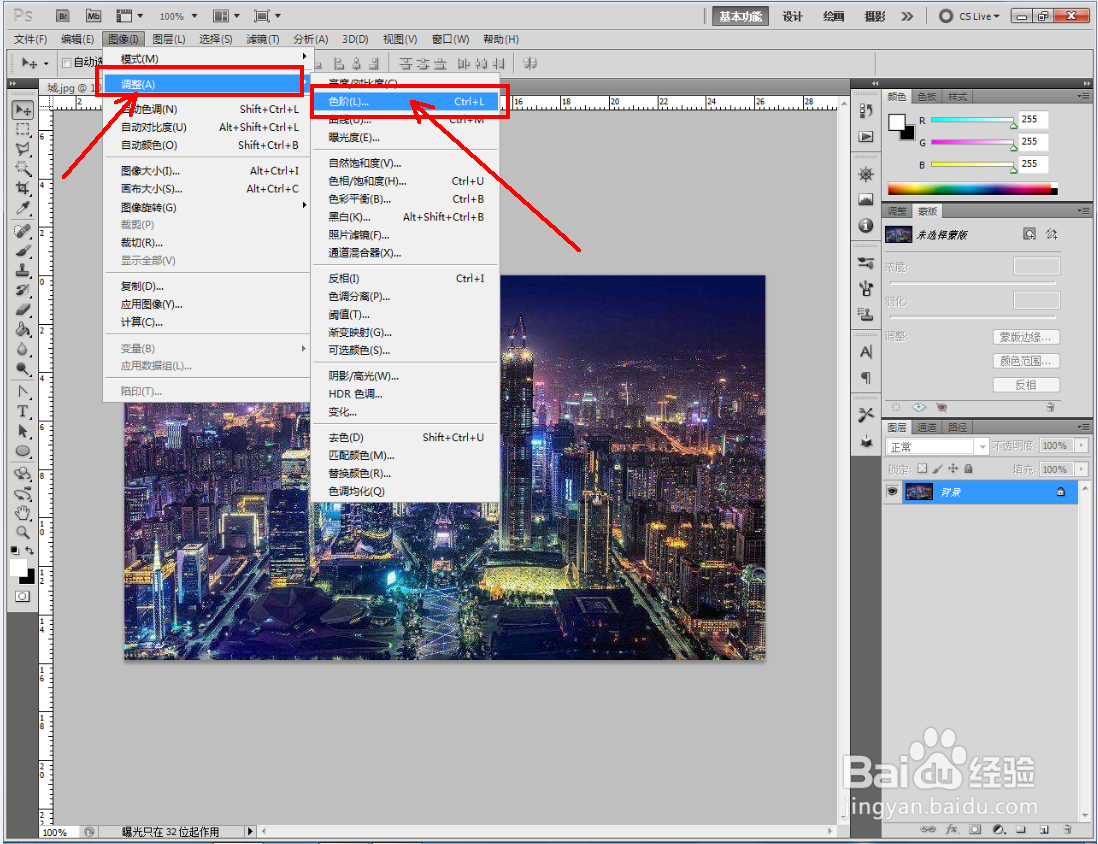
2、点击【图像】-【调整】-【色阶】,按图示调整好色召夏阶的各个参婶沫趣数,增强照片的对比度;

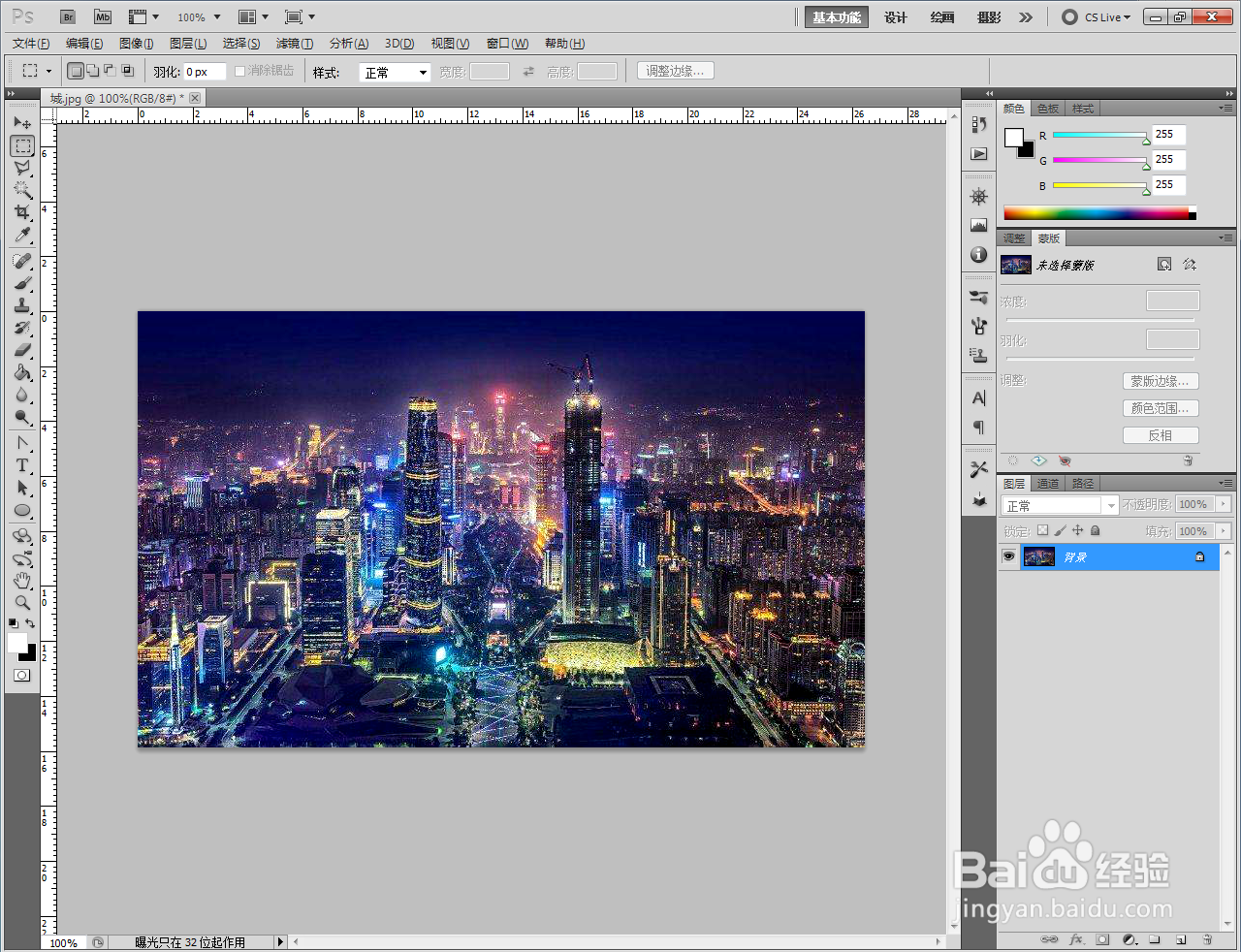
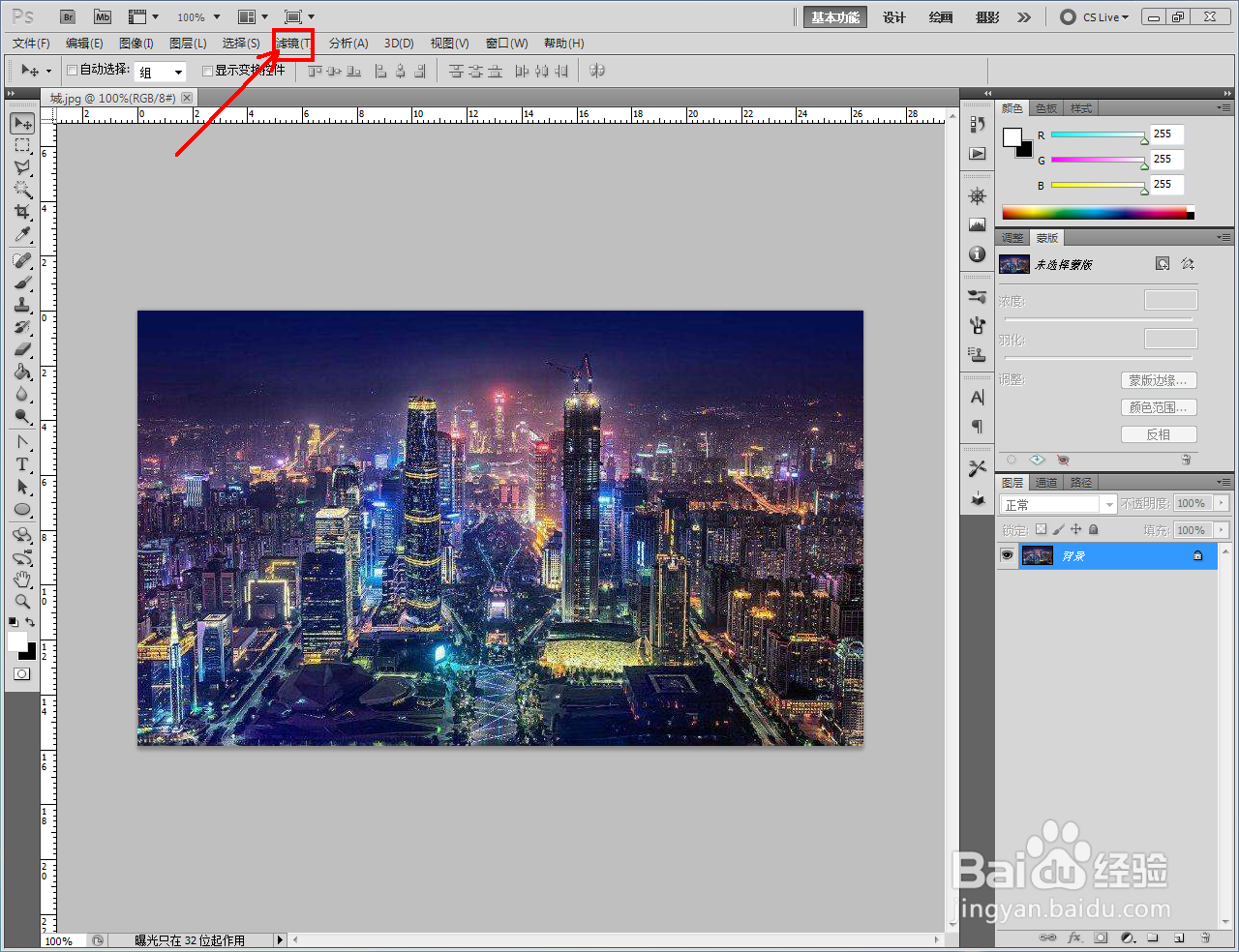
3、点击【滤镜】-【扭曲】-【玻璃】,弹出玻璃设置框(如图所示);
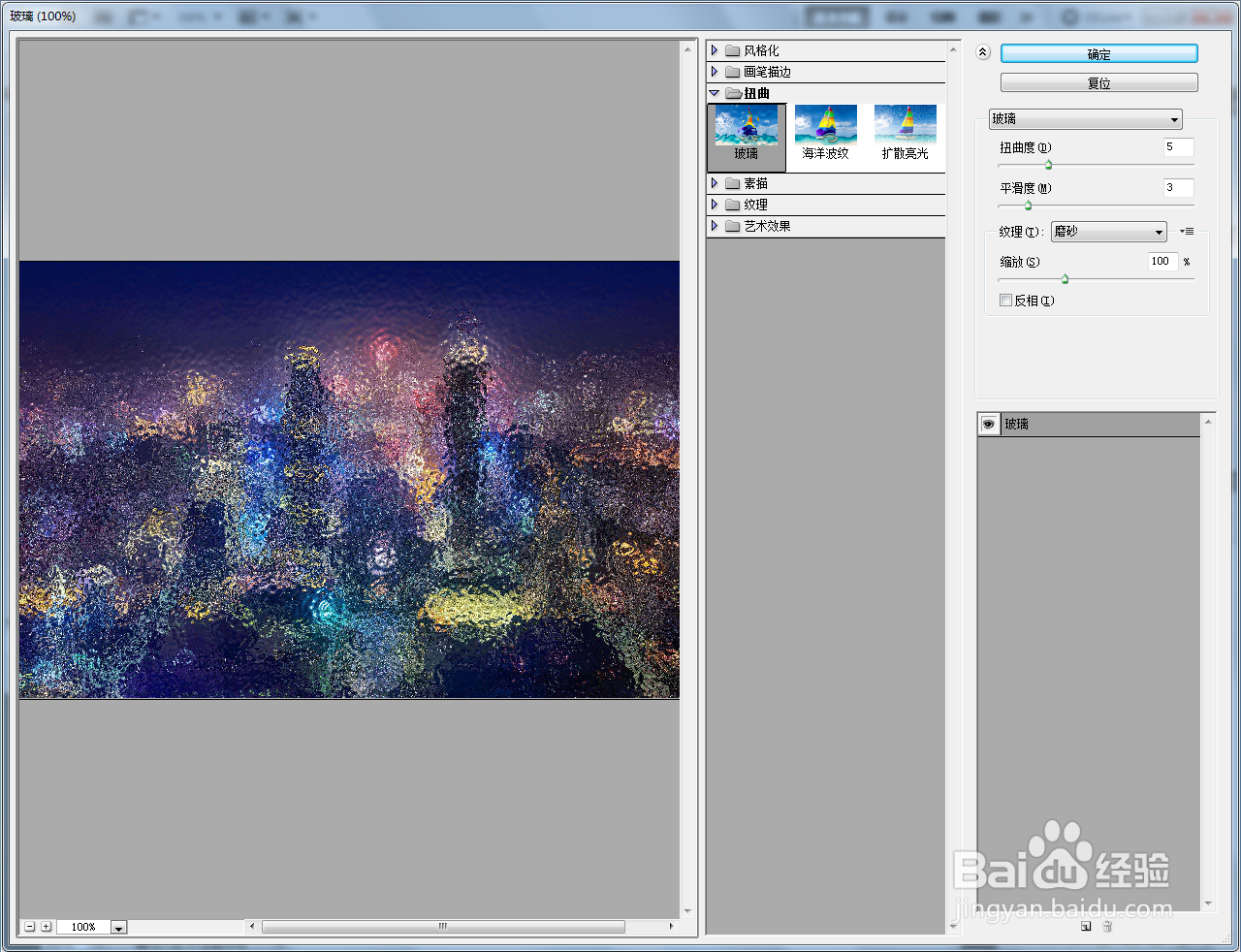
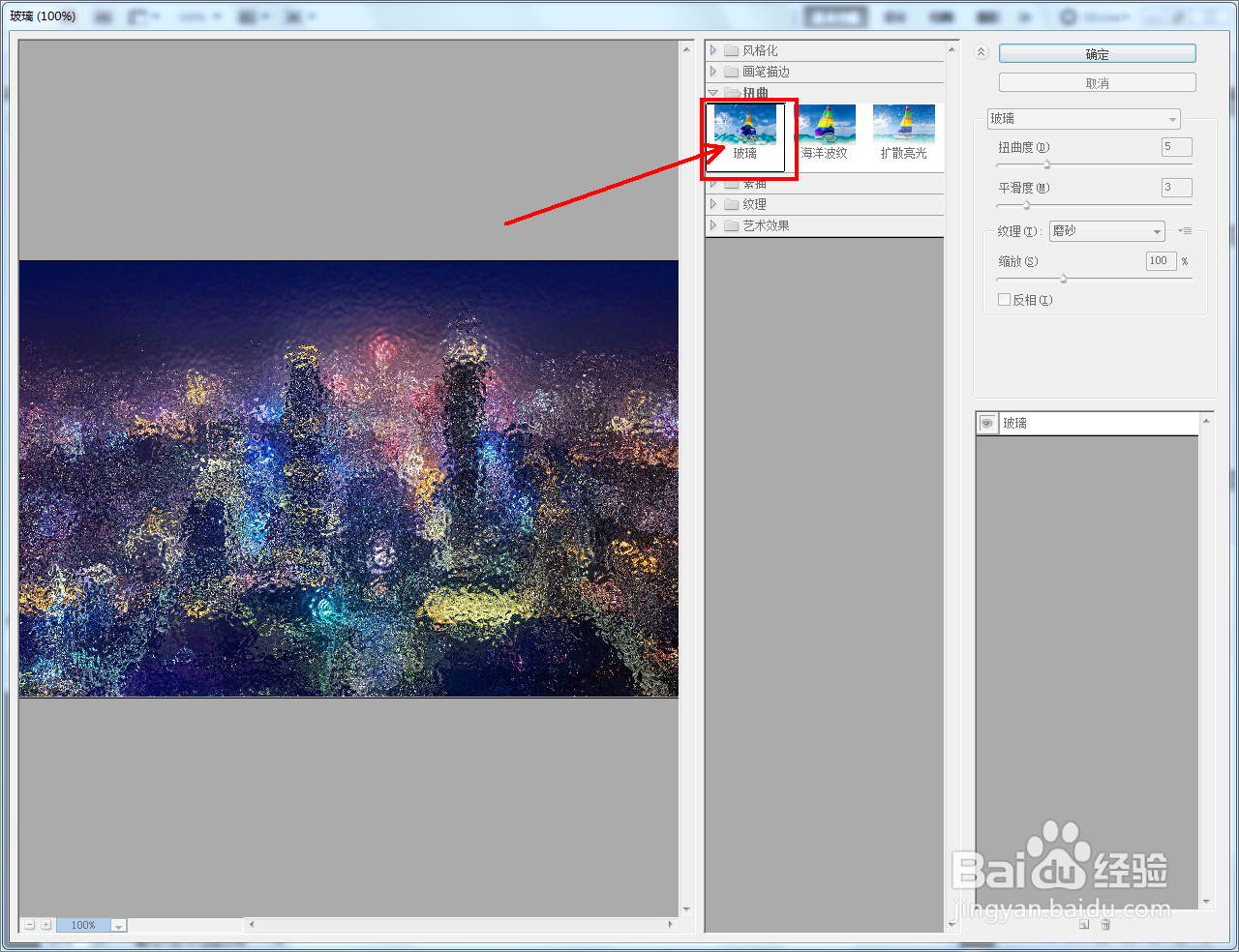
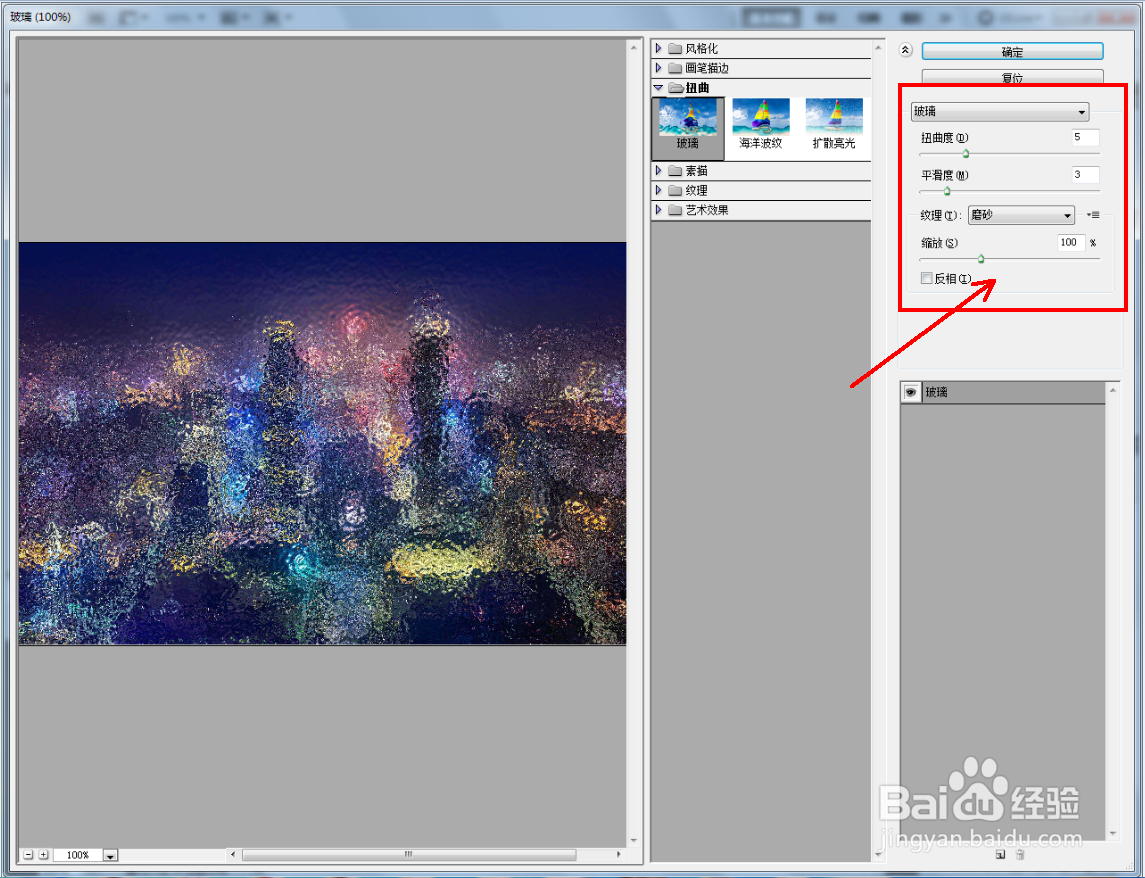
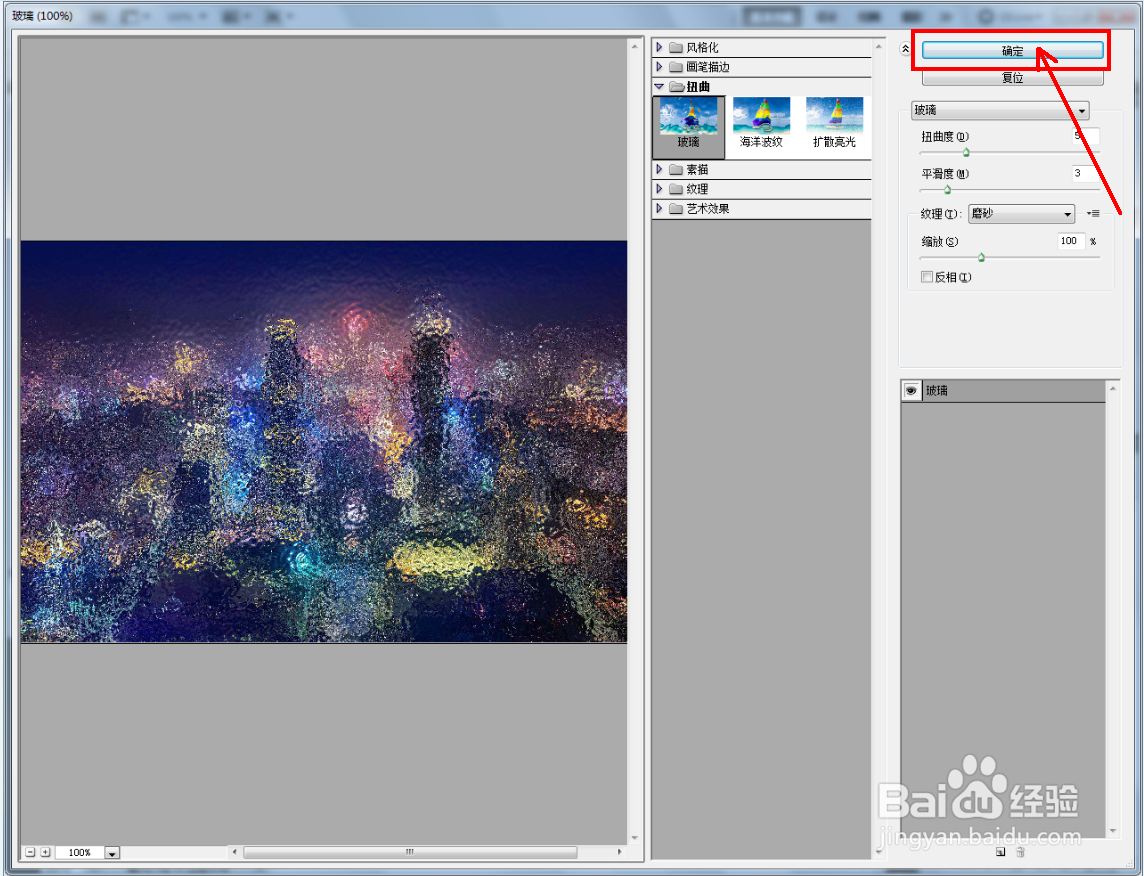
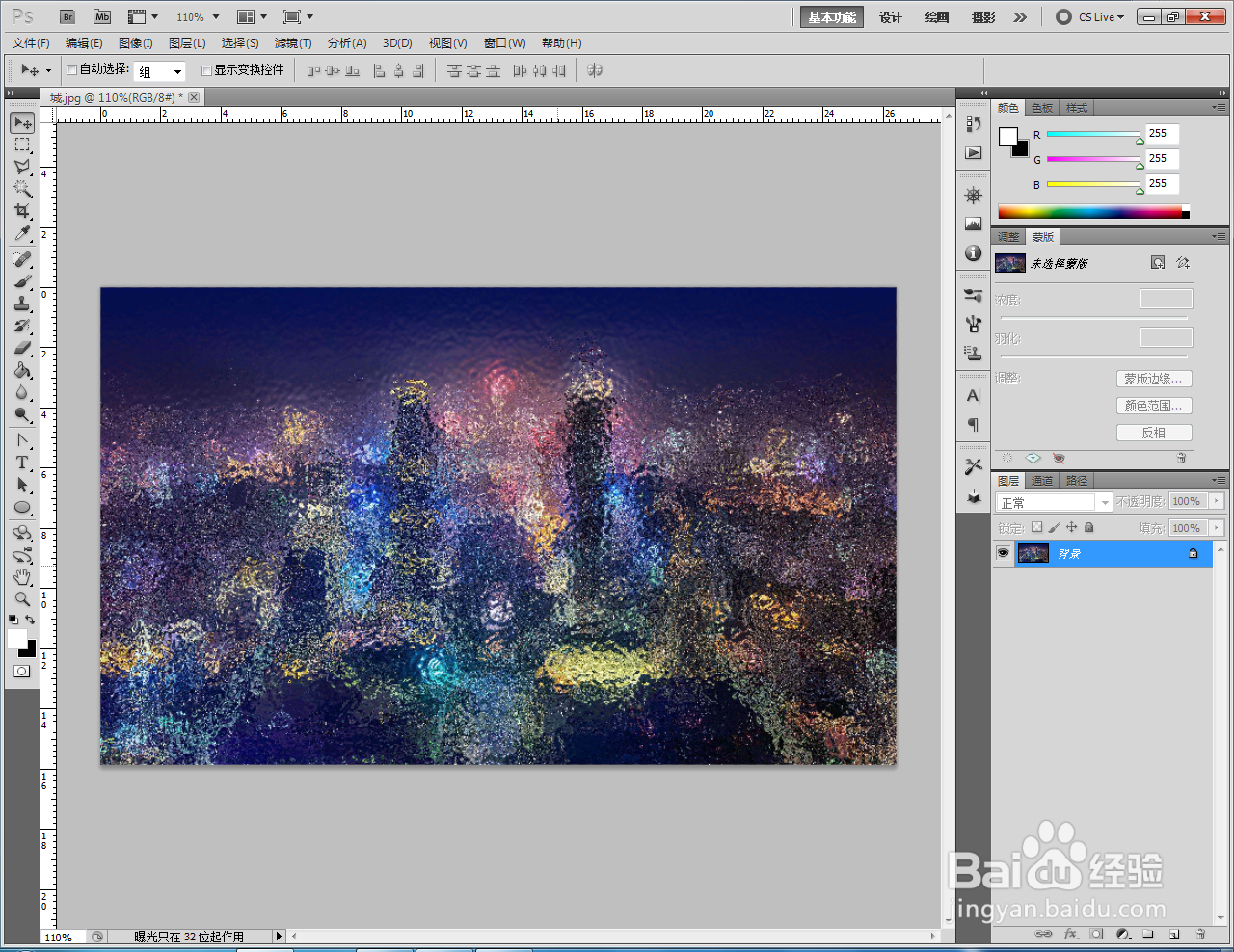
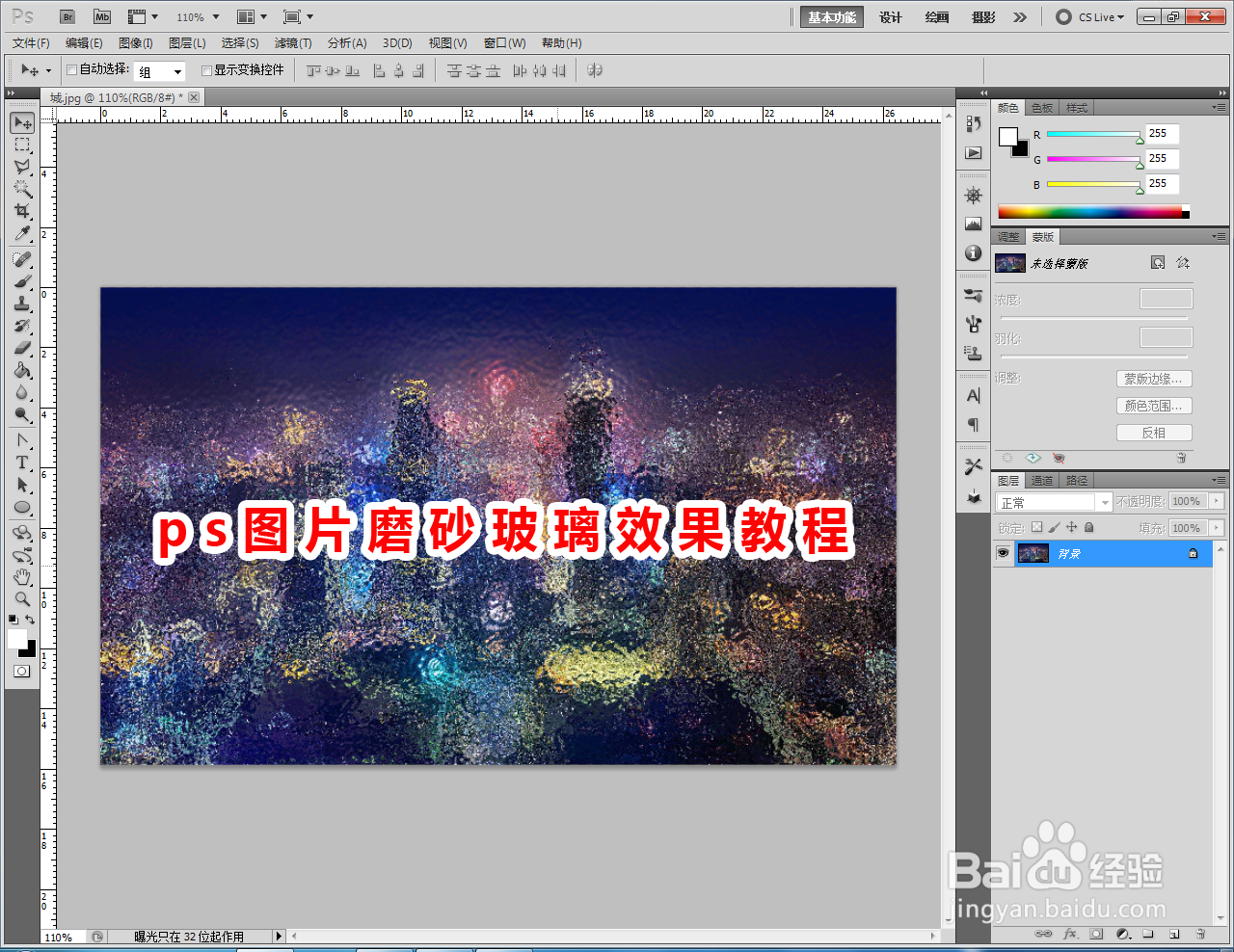
4、选择【玻璃】项,按图示设置好【扭曲度】、【平滑度】、【缩放】劫召的各个参数后,点击【确定】即可完成玻璃效果的制作。
时间:2026-04-23 21:40:20
1、打开Adobe Photoshop CS5软件,打开一张找好的图片;
2、点击【图像】-【调整】-【色阶】,按图示调整好色召夏阶的各个参婶沫趣数,增强照片的对比度;
3、点击【滤镜】-【扭曲】-【玻璃】,弹出玻璃设置框(如图所示);
4、选择【玻璃】项,按图示设置好【扭曲度】、【平滑度】、【缩放】劫召的各个参数后,点击【确定】即可完成玻璃效果的制作。
