1、打开数据表格。

2、我们先给李一单元设置格式,选中李一单元格,双击格式刷。
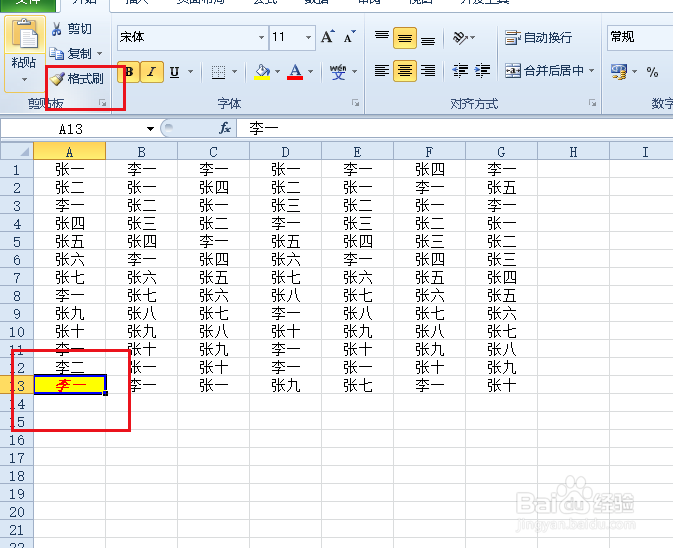
3、打开查找和选择下拉菜单,点击查找。

4、弹出对话框,输入查找内容李一,点击查找全部。
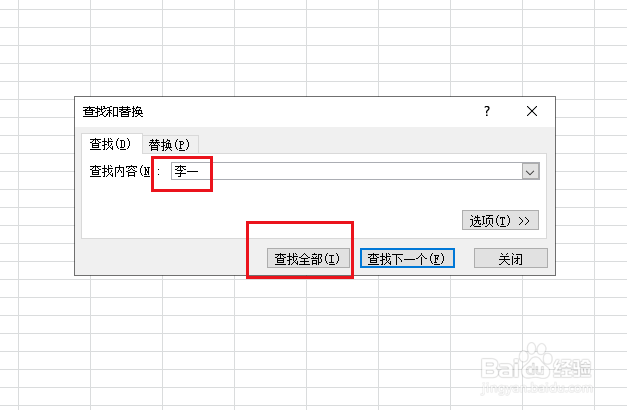
5、全部结果查找出来,按键盘上的CTRL+A,全选。

6、全部选择后,点击关闭对话框。

7、回到数据表,所有李一单元格被刷成相同格式。

时间:2026-04-23 01:03:43
1、打开数据表格。
2、我们先给李一单元设置格式,选中李一单元格,双击格式刷。
3、打开查找和选择下拉菜单,点击查找。
4、弹出对话框,输入查找内容李一,点击查找全部。
5、全部结果查找出来,按键盘上的CTRL+A,全选。
6、全部选择后,点击关闭对话框。
7、回到数据表,所有李一单元格被刷成相同格式。
