如何自定义更改Windows10系统的网络图标

 时间:2026-04-22 21:17:51

1、进入到Windows10系统,查看默认的"网络"图标。

如何自定义更改Windows10系统的网络图标

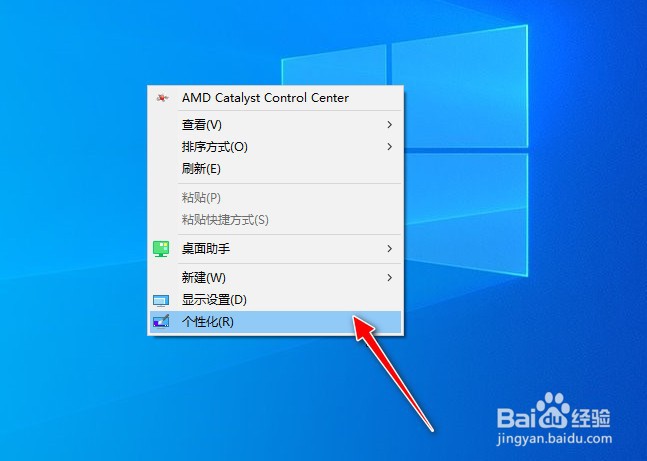
2、用"鼠标右键"点击桌面,选择"个性化(R)"菜单选项。

如何自定义更改Windows10系统的网络图标

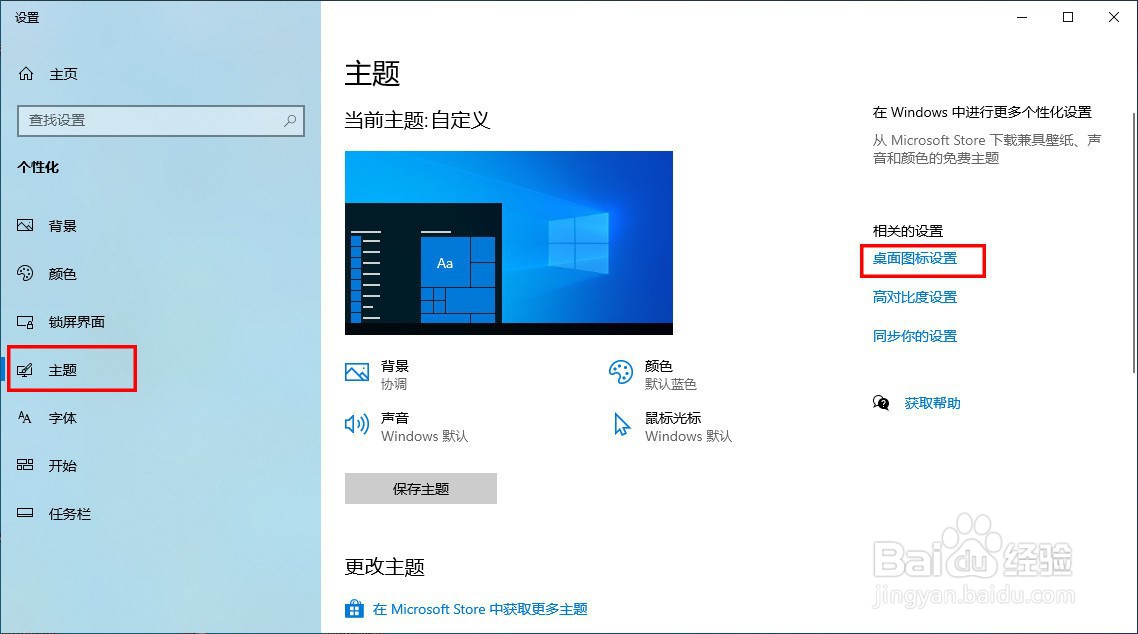
3、选择"主题"->"桌面图标设置"菜单选项。

如何自定义更改Windows10系统的网络图标

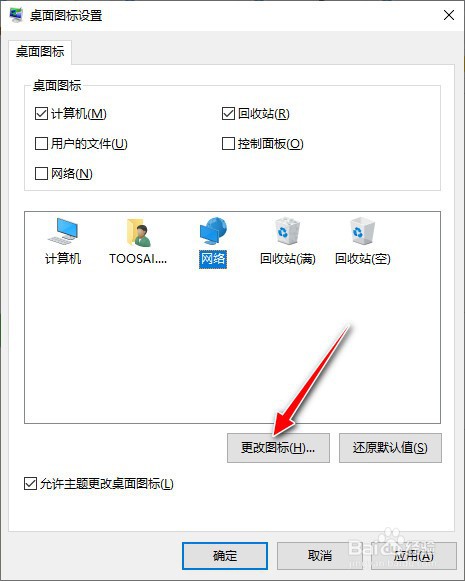
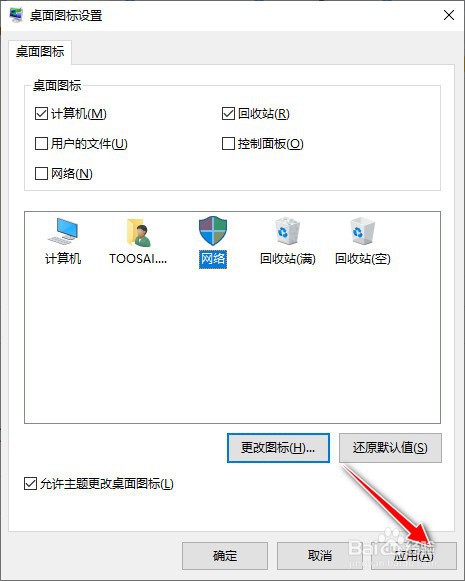
4、打开"桌面图标设置"操作对话框。

如何自定义更改Windows10系统的网络图标

5、选中"网络"选项,再点击"更改图标"按钮菜单。

如何自定义更改Windows10系统的网络图标

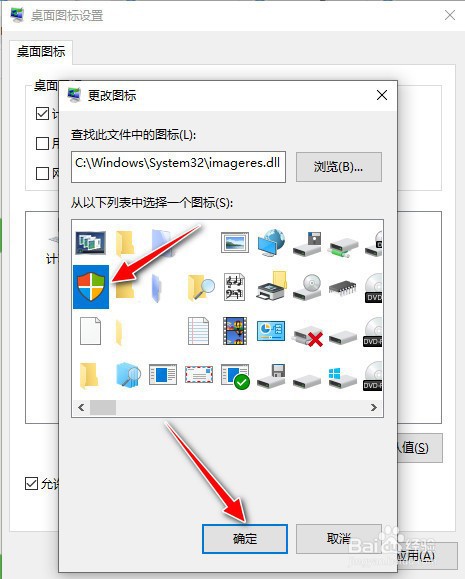
6、打开"图标选择对话框",从中选择一款图标,再点击"确定"按钮。

如何自定义更改Windows10系统的网络图标

7、最后,再点击"应用"按钮生效。

如何自定义更改Windows10系统的网络图标

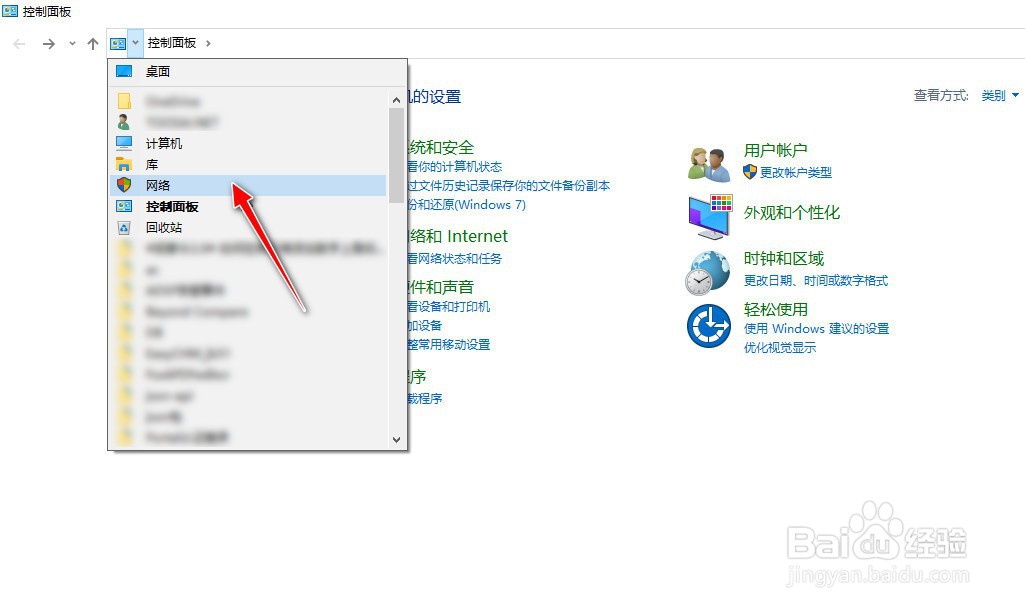
8、查看Windows10系统"网络"图标替换生效后的效果。

如何自定义更改Windows10系统的网络图标

1、进入到Windows10系统,查看默认的"网络"图标。

2、用"鼠标右键"点击桌面,选择"个性化(R)"菜单选项。
3、选择"主题"->"桌面图标设置"菜单选项。
4、打开"桌面图标设置"操作对话框。

5、选中"网络"选项,再点击"更改图标"按钮菜单。
6、打开"图标选择对话框",从中选择一款图标,再点击"确定"按钮。
7、最后,再点击"应用"按钮生效。
8、查看Windows10系统"网络"图标替换生效后的效果。
  • 怎么更改计算机的域或工作组?
  • 使用Windows 7如何设置本地用户账户密码
  • 怎么用bat写入任务计划程序里
  • Windows10系统如何开启颜色滤镜?
  • WIN8系统资源管理器功能区使用总结
  • 热门搜索
    桦树茸的功效与作用 运动会稿 什么是叠墅 炎可宁片是治什么的 高中数学知识点总结 什么叫基金净值 运动海报 update什么意思 车前子的作用 5万以下买什么车好