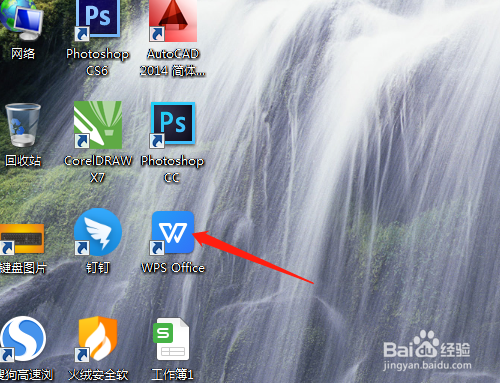
1、1. 双击打开桌面上的WPS Office软件。
2、2. 输入原始资料,进行格式化设置。

3、3. 选定最一行的数字,单击插入菜单,选择折线图。


4、4. 显示默认的图表,右击下面的水平轴数字→选择数据。


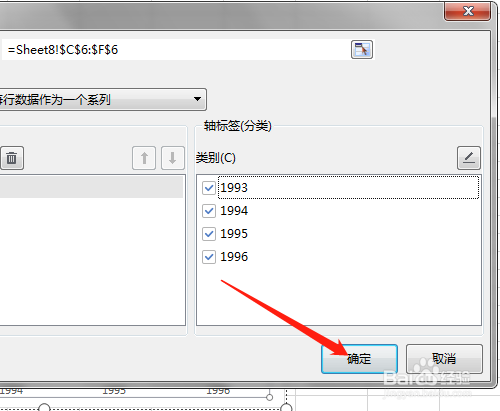
5、5. 弹出的对话框中单击如图的图标,下一个对话框中选定上面的年份数字,确定。下面的水平数字改为年份数字了。



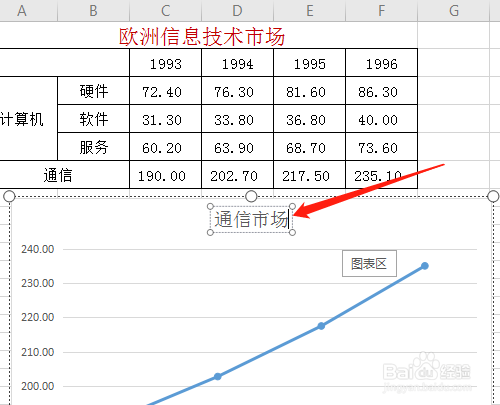
6、6. 双击刻度数字,编辑区右边单击坐标轴,改最小值和最大值。修改标题文字。


时间:2026-04-25 01:06:03
1、1. 双击打开桌面上的WPS Office软件。
2、2. 输入原始资料,进行格式化设置。
3、3. 选定最一行的数字,单击插入菜单,选择折线图。
4、4. 显示默认的图表,右击下面的水平轴数字→选择数据。
5、5. 弹出的对话框中单击如图的图标,下一个对话框中选定上面的年份数字,确定。下面的水平数字改为年份数字了。
6、6. 双击刻度数字,编辑区右边单击坐标轴,改最小值和最大值。修改标题文字。
