CAD二维图形转化为三维图形如何进行操作

 时间:2026-04-29 16:25:55

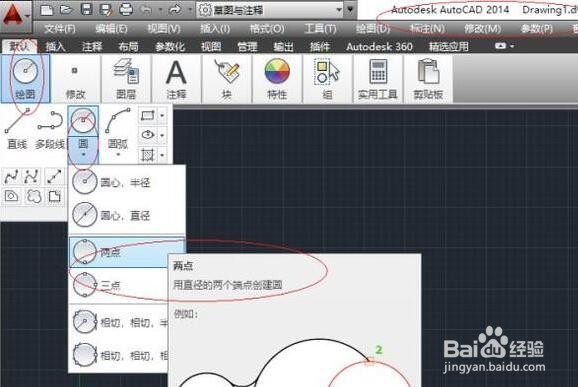
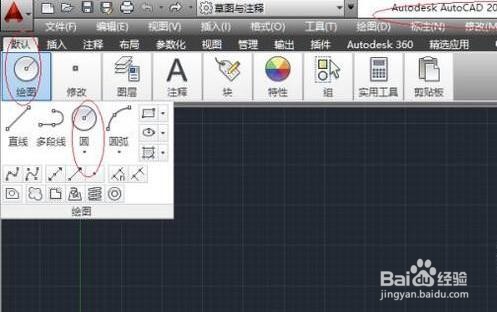
1、启动AutoCAD 2014辅助设计软件,选择"默认→绘图"功能区,点击"圆"图标。
CAD二维图形转化为三维图形如何进行操作

2、点击"圆"图标向下箭头,弹出下拉列表选项,选择"两点"项。

CAD二维图形转化为三维图形如何进行操作

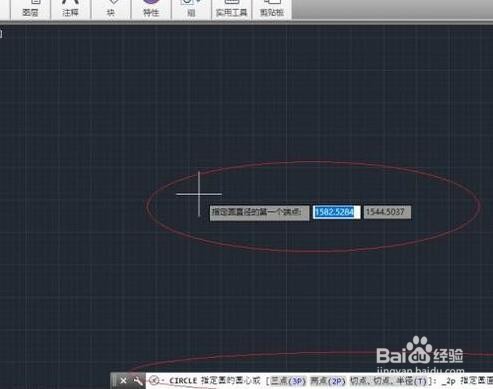
3、命令窗口显示"CIRCLE 指定圆的圆心或[三点(3P)两点(2P)切点、切点、半径(T)]",如图所示。拾取圆直径的第一个端点,单击鼠标左键确认。
CAD二维图形转化为三维图形如何进行操作

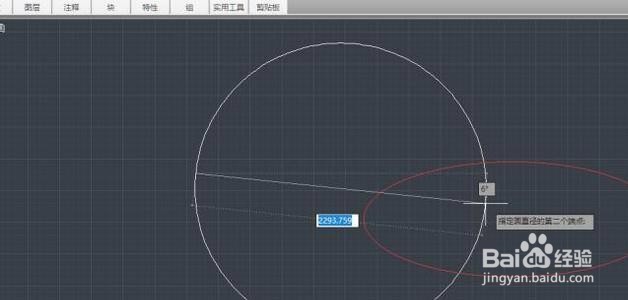
4、命令窗口显示"CIRCLE 指定圆直径的第二个端点"。拾取圆直径的第二个端点,单击鼠标左键确认。
CAD二维图形转化为三维图形如何进行操作

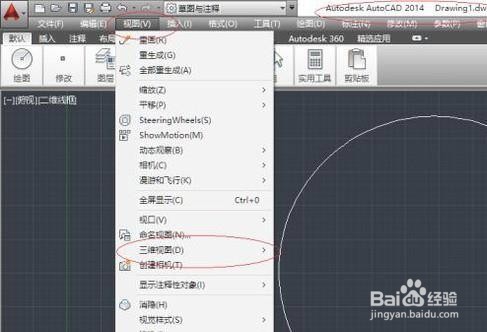
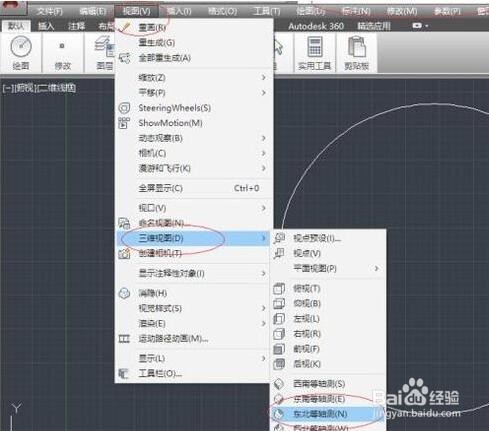
5、点击菜单栏"视图"菜单,弹出下拉菜单选项,点击"三维视图"向左箭头。

CAD二维图形转化为三维图形如何进行操作

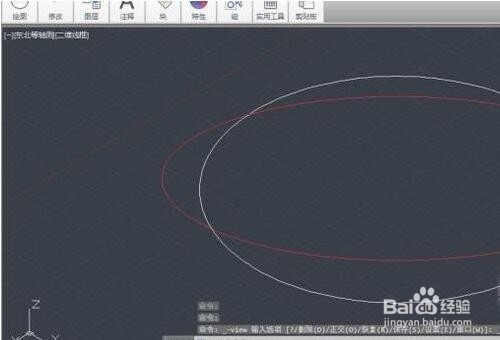
6、弹出关联菜单。选择"东北等轴测"项,下步将进行二维图形快速转化为三维图形的操作。
CAD二维图形转化为三维图形如何进行操作

7、这样就完成二维图形快速转化为三维图形的操作了。

CAD二维图形转化为三维图形如何进行操作

  • CAD2014如何加载扩展工具?
  • CAD如何关闭标注上的黄色感叹号
  • 在CAD中如何更改块的颜色?
  • cad2022如何设置经典模式
  • CAD2020自动更新字段怎么关闭打印
  • 热门搜索
    中间继电器的作用 溺水安全知识 什么是职业化 运动app 六味地黄丸的作用 李庄白肉什么梗 青黛的功效与作用 石榴的作用 胰腺切除后有什么影响 豆奶粉的功效与作用