Win10电脑无法开启网络发现怎么解决

 时间:2026-04-24 17:21:47

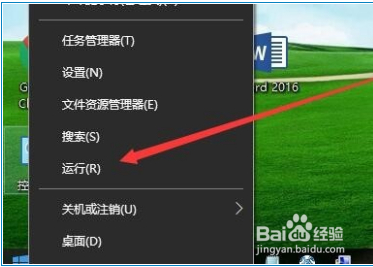
1、鼠标右键点击桌面左下角的开始按钮,在弹出的菜单中选择“运行”菜单项。
Win10电脑无法开启网络发现怎么解决

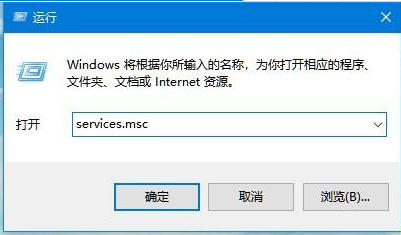
2、在打开的Windows10运行窗口中,输入Services.msc,然后点击确定按钮。
Win10电脑无法开启网络发现怎么解决

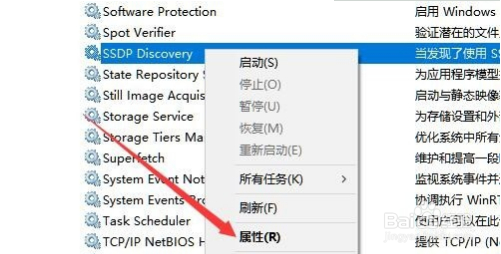
3、在打开的Windows10服务窗口中,找到SSDP Discovery服务项。

Win10电脑无法开启网络发现怎么解决

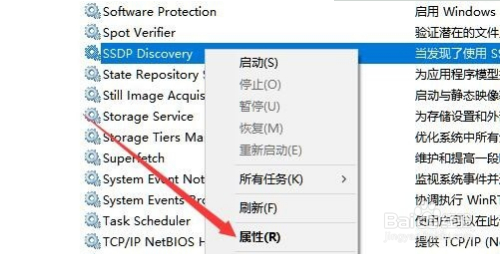
4、右键点击SSDP Discovery服务项,在弹出菜单中选择“属性”菜单项。
Win10电脑无法开启网络发现怎么解决

5、这时就会打开该服务的属性窗口,点击窗口中的“启动类型”下拉菜单,在弹出菜单中选择“自动”菜单项。
Win10电脑无法开启网络发现怎么解决

6、然后点击右下角的“应用”按钮,这时可发现启动按钮呈可编辑状态,点击“启动”按钮。
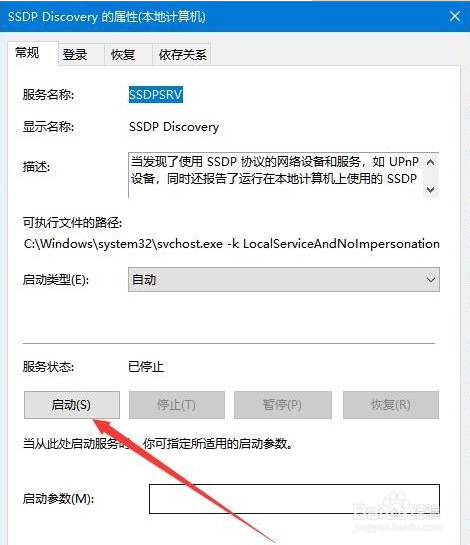
Win10电脑无法开启网络发现怎么解决

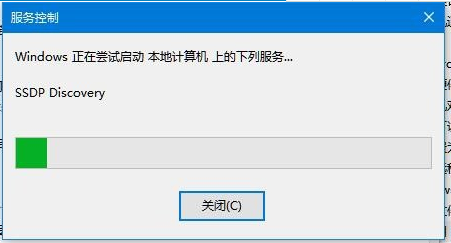
7、这时就会弹出Windows10正在启动服务项的提示,启动完成后,再次设置网络发现就能够正常设置了。
Win10电脑无法开启网络发现怎么解决

  • Windows11设备和打印机页面空白怎么解决
  • 华为s5120交换机如何配置telnet和ssh
  • win10电脑怎么开启usb设备发现功能?
  • win10怎么启用网络发现
  • Win10/win7局域网搜索不到打印机怎么办?
  • 热门搜索
    天猫魔盒怎么样 怎么刷机解锁 搭配不当的病句及答案 如何减肥最快 玉珠铉减肥瑜伽 蔬菜批发生意怎么做 炫舞怎么结婚 魔力宝贝手游攻略 哈尔滨雪乡旅游攻略 舟山攻略