WPS中word文档根据表格内容插入图表

 时间:2026-04-28 08:29:14

1、打开需要插入图片的文档

WPS中word文档根据表格内容插入图表

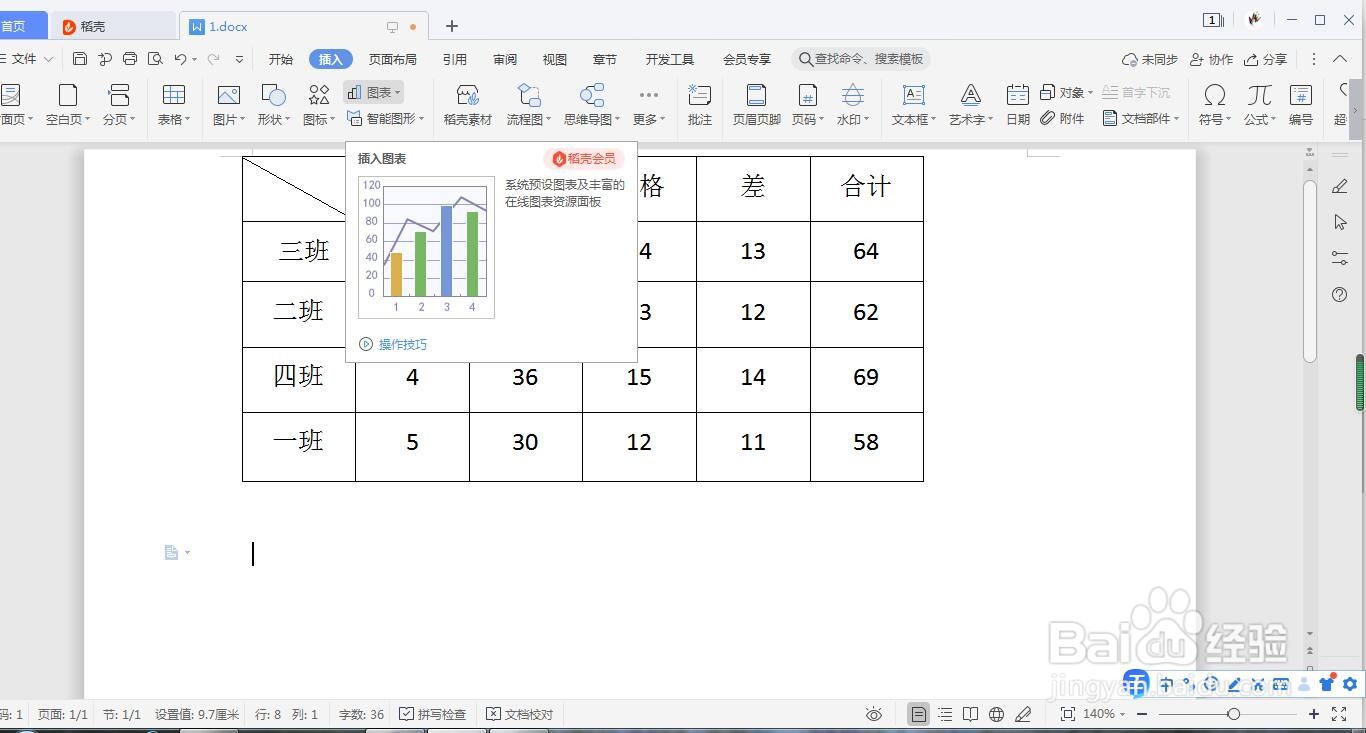
2、将光标置于要插入图表的位置,切换到“插入”选项卡

WPS中word文档根据表格内容插入图表

3、单击“插图”选项组中的“图表”按钮

WPS中word文档根据表格内容插入图表

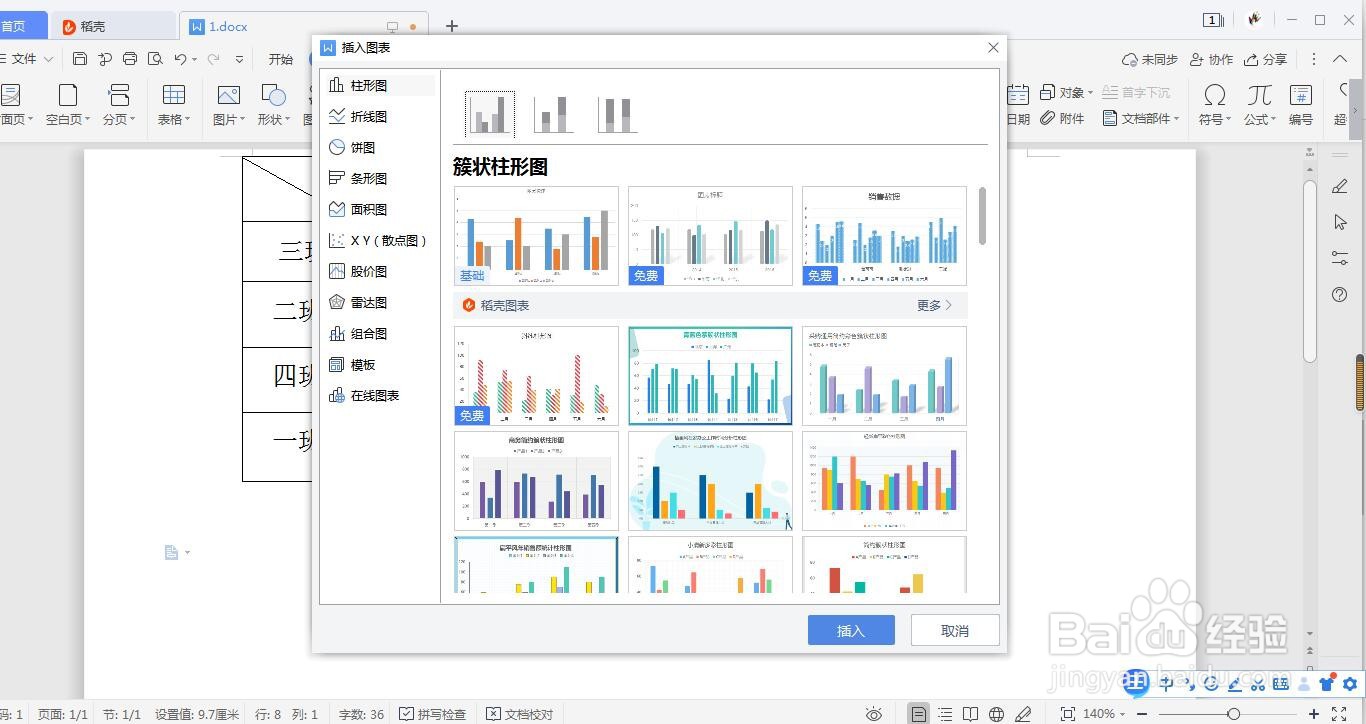
4、弹出“插入图表”对话框,我们选择“柱形图”中的“簇状柱形图”,单击“确定”按钮。也可以选用其中免费的一些推荐的柱状图。
WPS中word文档根据表格内容插入图表

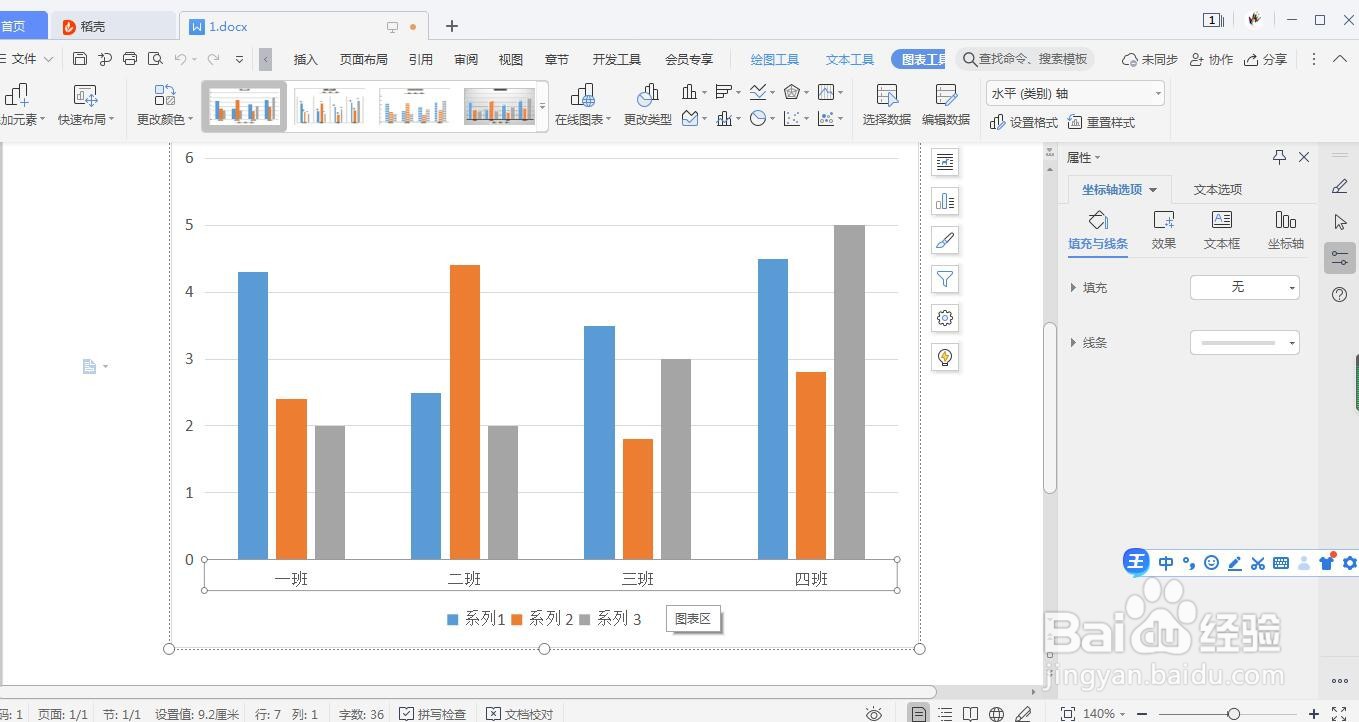
5、光标所在位置就会插入一个与表格中数据内容相同的图表。

WPS中word文档根据表格内容插入图表

6、在图表工具中点击“编辑数据”

WPS中word文档根据表格内容插入图表

7、在弹出的列表中设置表格的名称及数字,如图“一班、二班、三班、四班”,点击保存,就可以了。

WPS中word文档根据表格内容插入图表

8、回到word文档,就可以看到原来的“系列一、系列二”等等已经更换成“一班、二班、三班、四班”了,当然数据需要根据表格设置就可以了。
WPS中word文档根据表格内容插入图表

  • WPS怎么设置文字的边框和底纹
  • 在WPS文档中如何自定义项目符号?
  • wps怎么制作三维分离饼图
  • 带箭头的WPS项目符号怎么设置
  • wps文字怎么定义添加项目符号
  • 热门搜索
    如何预防乳腺癌 后仰跳投怎么发力 电脑开机很慢怎么解决 如何开发app 草鱼怎么吃好吃 微信怎么登不上去 如何改变图片大小 海上丝绸之路的起点城市是哪里 电池养护模式怎么开启 excel怎么打分数