1、打开演示文稿。
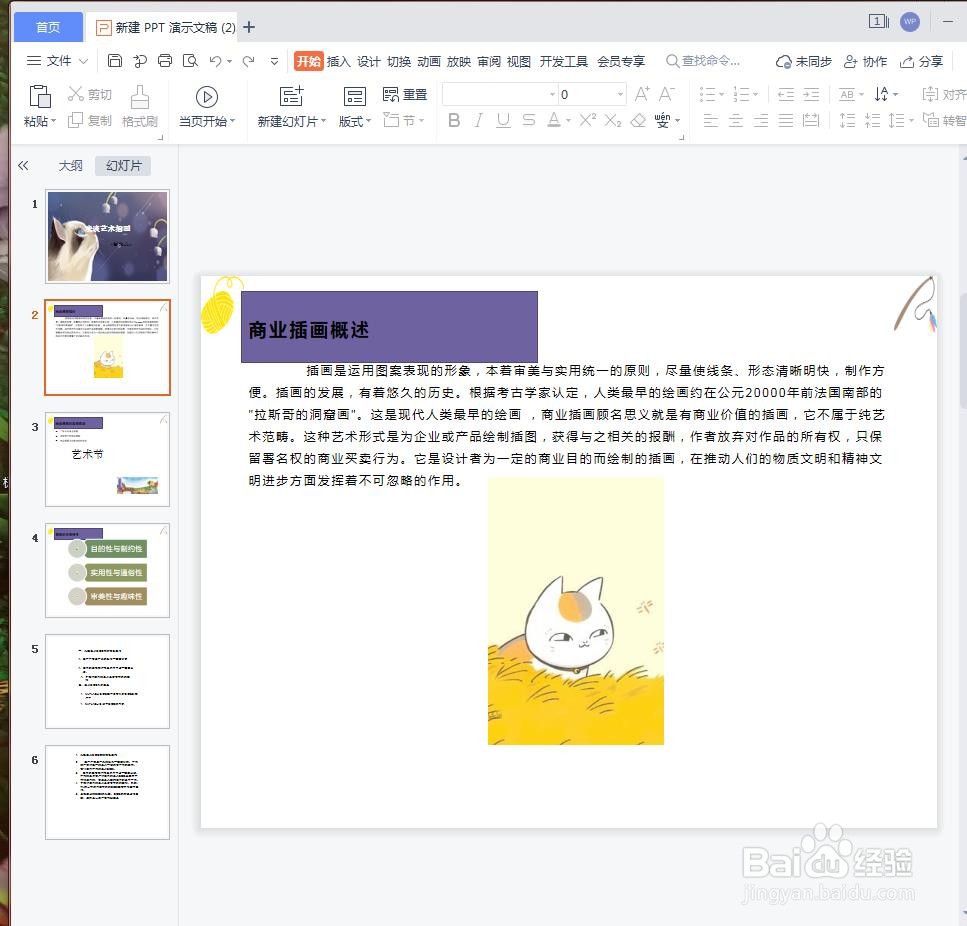
2、选中图片,如下图所示

3、在“图片工具”选项卡的“大小”组中单击“裁剪”下拉按钮,在其下拉菜单中,单击“裁剪”命令,如下图所示

4、此时图片中会出现8个裁切控制点,如下图所示
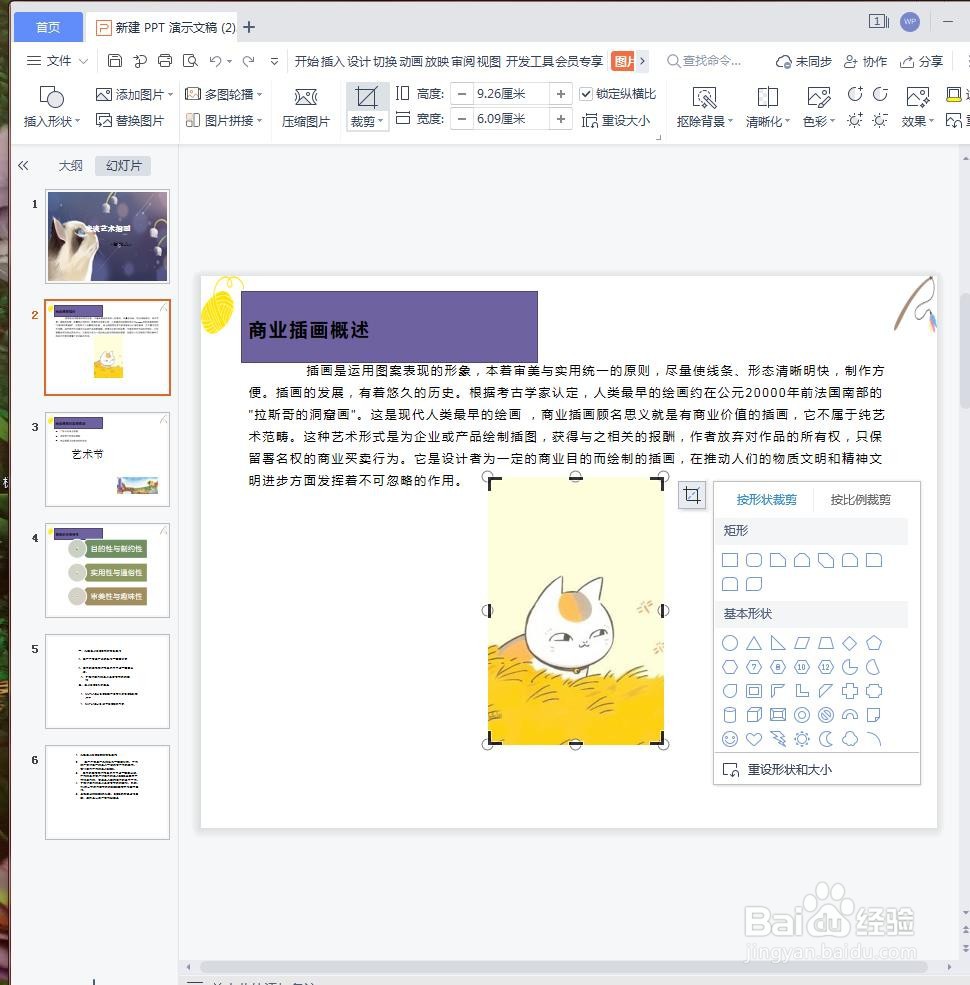
5、使用鼠标左键向下拖动相应的控制点到合适的位置,如下图所示

6、接着使用鼠标左键拖动下方的控制点到合适的位置,这时释放鼠标左键。如下图所示
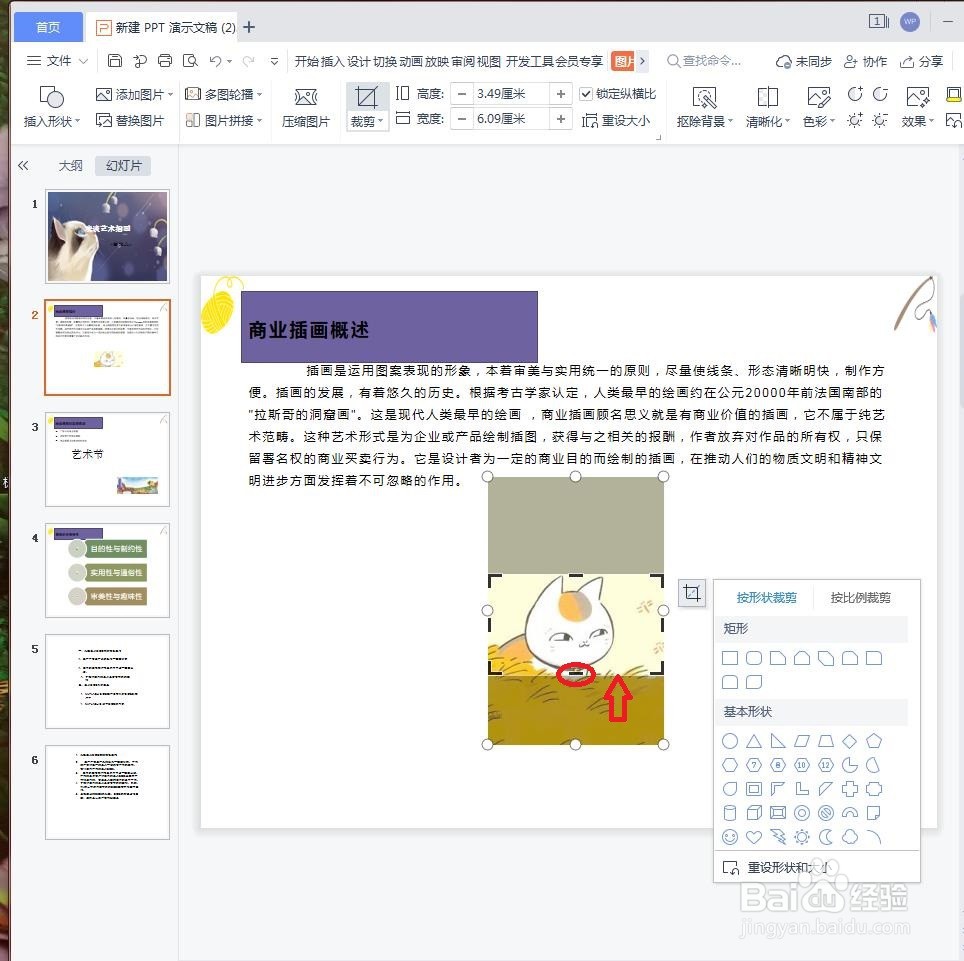
7、在图片以外的任意位置上单击一次鼠标即可完成图片的裁剪操作,最后调整图片位置,再添加相关的修饰元素就可以了。如下图所示

时间:2026-04-25 11:03:21
1、打开演示文稿。
2、选中图片,如下图所示
3、在“图片工具”选项卡的“大小”组中单击“裁剪”下拉按钮,在其下拉菜单中,单击“裁剪”命令,如下图所示
4、此时图片中会出现8个裁切控制点,如下图所示
5、使用鼠标左键向下拖动相应的控制点到合适的位置,如下图所示
6、接着使用鼠标左键拖动下方的控制点到合适的位置,这时释放鼠标左键。如下图所示
7、在图片以外的任意位置上单击一次鼠标即可完成图片的裁剪操作,最后调整图片位置,再添加相关的修饰元素就可以了。如下图所示
