电脑插入耳机检测不到没反应怎么办

 时间:2024-10-28 13:44:18

1、电脑插入耳机检测不到没反应怎么办?

2、在桌面上右击“我的电脑”,在出现的第二列表中找到“管理”选项。
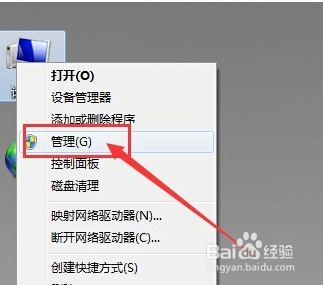
电脑插入耳机检测不到没反应怎么办

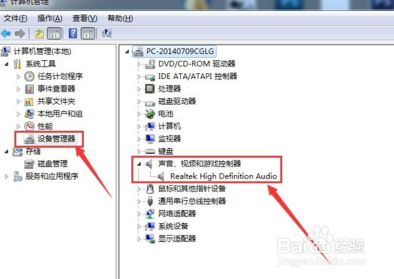
3、计入计算机管理窗口后首先找到“设备管理器”按钮并点击,然后在右侧找到“声音、音频和游戏控制器”选项。确认声卡驱动没有问题,返回桌面。
电脑插入耳机检测不到没反应怎么办

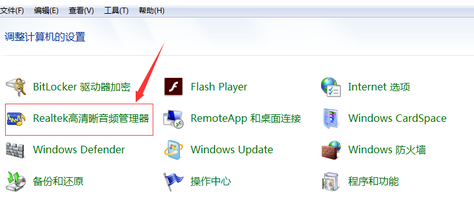
4、将耳机插入耳机孔,打开“控制面板”窗口,找到“Realtek高清晰音频管理器”选项并点击。
电脑插入耳机检测不到没反应怎么办

5、在Realtek高清晰音频管理器窗口,找到右上角“小文件夹”图标并点击。

电脑插入耳机检测不到没反应怎么办

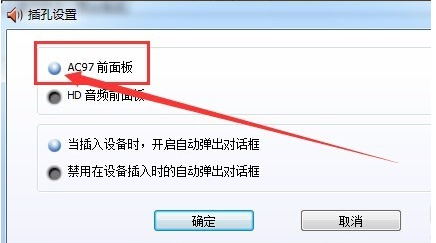
6、在插孔设置窗口中,找到“AC97前面板”选项并点击前面按钮,点击完成后选择下方“确定”选项。
电脑插入耳机检测不到没反应怎么办

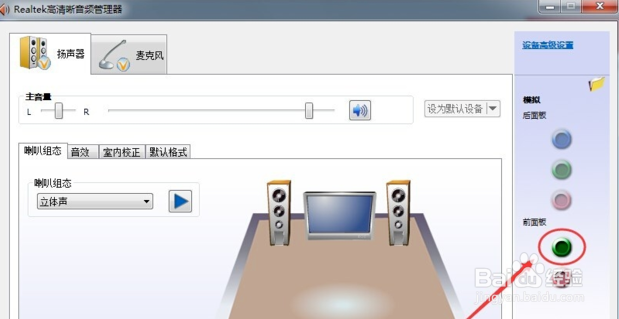
7、回到Realtek高清晰音频管理器窗口,看到右侧“前面板”中的绿色灯亮了,再次将耳机插入就可以使用了。
电脑插入耳机检测不到没反应怎么办
  • 耳机插入电脑没反应怎么办
  • 电脑明明插了耳机但是不显示
  • 电脑耳机没声音怎么设置
  • 电脑耳机插上没反应怎么办
  • 电脑检测不到耳机设备
  • 热门搜索
    天龙八部星宿怎么样 塌鼻梁怎么办 鱼的简笔画图片大全 周记大全250字 欧莱雅怎么样 2020年正版马会精选资料大全 香水怎么制作 男生名字大全 汽车遥控钥匙怎么配 水果种类大全