excel中图片如何制作“旋转,白色”样式

 时间:2026-04-23 12:07:35

1、打开一篇excel。如下图:

excel中图片如何制作“旋转,白色”样式

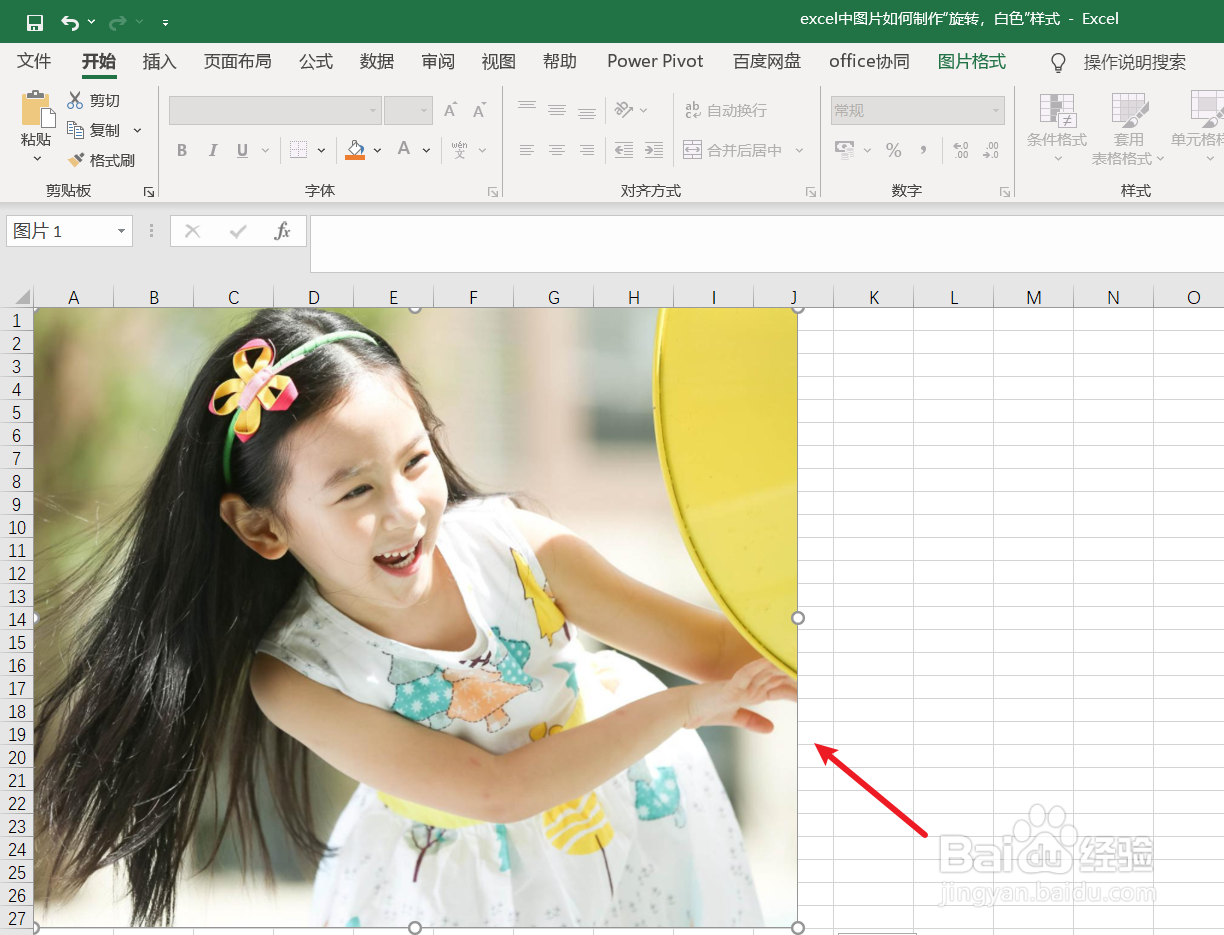
2、我们插入图片在excel中,作为案例。如下图:

excel中图片如何制作“旋转,白色”样式

3、点击excel中的“图片格式”工具栏。如下图:

excel中图片如何制作“旋转,白色”样式

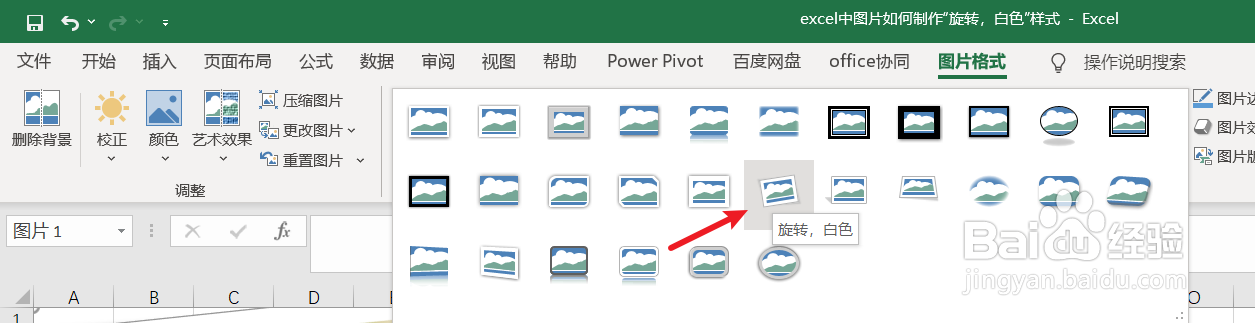
4、在excel“图片格式”-“图片样式”中选择“旋转,白色”样式效果。如下图:
excel中图片如何制作“旋转,白色”样式

5、接下来我们查看一下excel中图片“旋转,白色”样式效果。如下图:

excel中图片如何制作“旋转,白色”样式

6、总结:excel中图片如何制作“旋转,白色”样式

(1)打开一篇excel

(2)我们插入图片在excel中,作为案例

(3)点击excel中的“图片格式”工具栏

(4)在excel“图片格式”-“图片样式”中选择“旋转,白色”样式效果

(5)查看图片“旋转,白色”样式效果

  • 如何给ppt中的文字插入超链接
  • 如何将PPT中的幻灯片设置成渐变填充?
  • 幻灯片版式设置为垂直排列标题与文本
  • PPT怎么设置放映类型?
  • ppt中演示文稿主题如何设置为“行云流水”?
  • 热门搜索
    御泥坊的产品怎么样 怎么去掉页眉的横线 圣安地列斯怎么偷东西 周冬齐个人资料简介 冬天减肥方法 俞敏洪简介 淘宝机器人怎么设置 怎么腌制咸鸡蛋 服装颜色搭配 减号怎么打