Word2003如何设置边框线型粗细宽度

 时间:2026-04-23 12:42:26

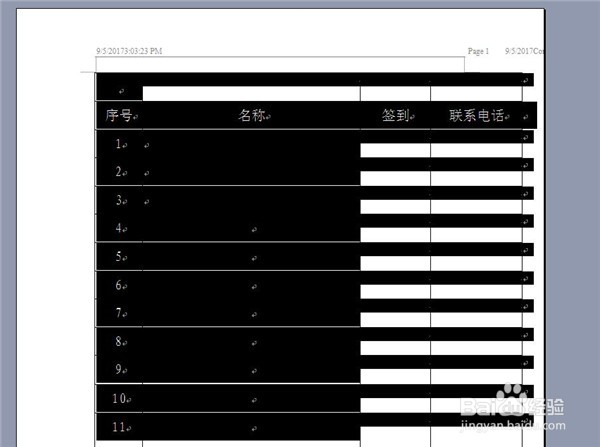
1、首先我们需要打开Word2003,进入到主界面,如图所示。

Word2003如何设置边框线型粗细宽度

2、之后我们需要将表格需要调整边框线型粗细宽度的地方选中,如图所示。

Word2003如何设置边框线型粗细宽度

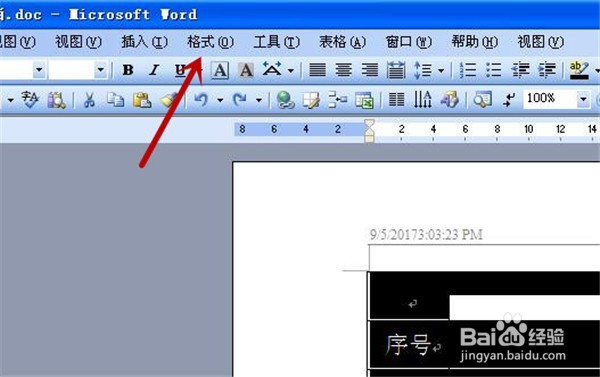
3、之后我们点击Word2003上方功能区域的“格式”,如图所示。

Word2003如何设置边框线型粗细宽度

4、之后我们在选项卡中点击“边框和底纹”,如图所示。

Word2003如何设置边框线型粗细宽度

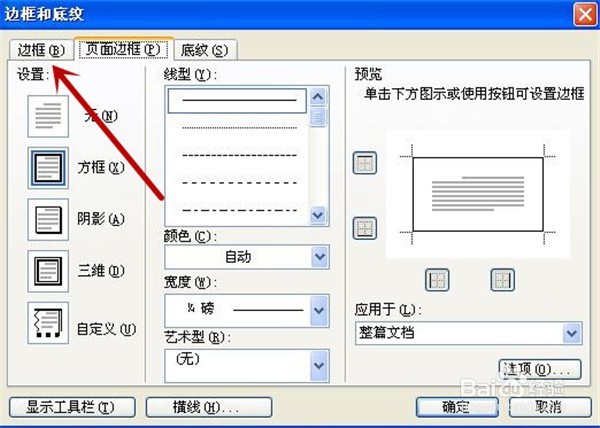
5、之后即可弹出一个窗口,我们点击上方的“边框”选项,如图所示。

Word2003如何设置边框线型粗细宽度

6、之后我们在左侧选择一个边框的样式,如图所示。

Word2003如何设置边框线型粗细宽度

7、之后我们选择好线型后,点击下面宽度下拉列表,我们选择一个线型的宽度,如图所示。

Word2003如何设置边框线型粗细宽度

8、之后我们点击右下角的“确定”,即可将上述的设置保存,操作完成,如图所示。

Word2003如何设置边框线型粗细宽度

9、最后我们在Word2003主界面,即可看到Word2003设置边框线型粗细宽度成功,如图所示。

Word2003如何设置边框线型粗细宽度

  • 怎么在幻灯片中添加动作按钮
  • PPT中怎么插入第一张动作按钮?
  • 在PPT中怎么插入一张只有标题的幻灯片
  • 如何给幻灯片添加备注
  • 奥斯汀页眉怎么设置
  • 热门搜索
    手机vpn怎么设置 qq怎么截图 兰蔻护肤品怎么样 吉利远景怎么样 上官婉儿怎么飞天连招 素鸡怎么做好吃 别克车怎么样 怎么用钱折爱心 山药怎么炒好吃 建行手机银行怎么开通