PowerPoint 2016文档转换PDF格式方法图解

 时间:2024-10-24 01:28:39

1、启动PowerPoint 2016,选择演示文稿选项或演示文稿模板选项

PowerPoint 2016文档转换PDF格式方法图解

2、选择新建空白演示文稿

PowerPoint 2016文档转换PDF格式方法图解

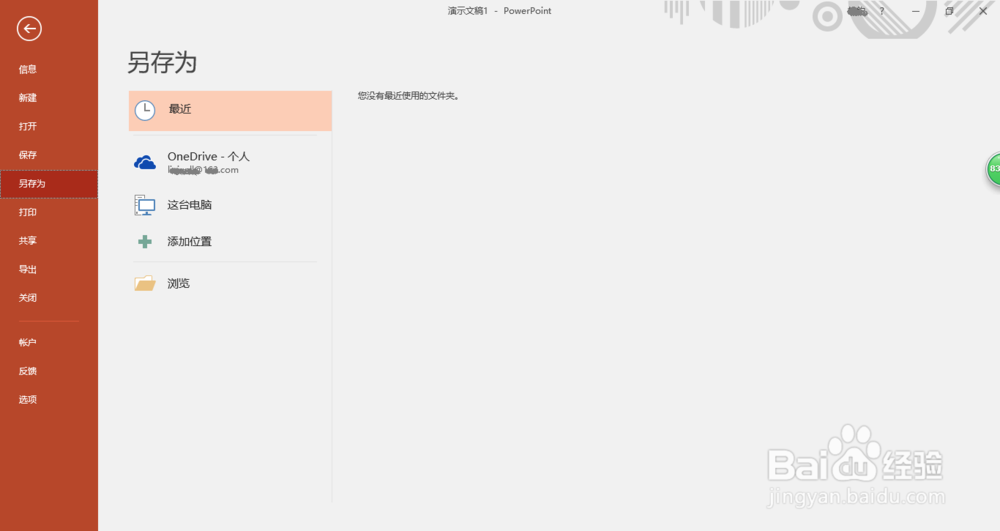
3、点击"文件"菜单,选择"另存为→浏览"

PowerPoint 2016文档转换PDF格式方法图解

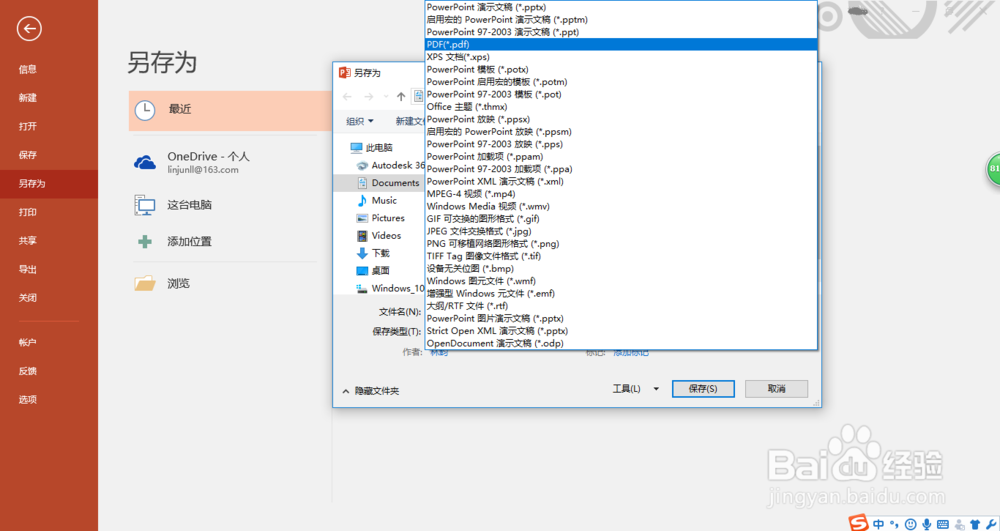
4、选择"保存类型"为PDF格式

PowerPoint 2016文档转换PDF格式方法图解

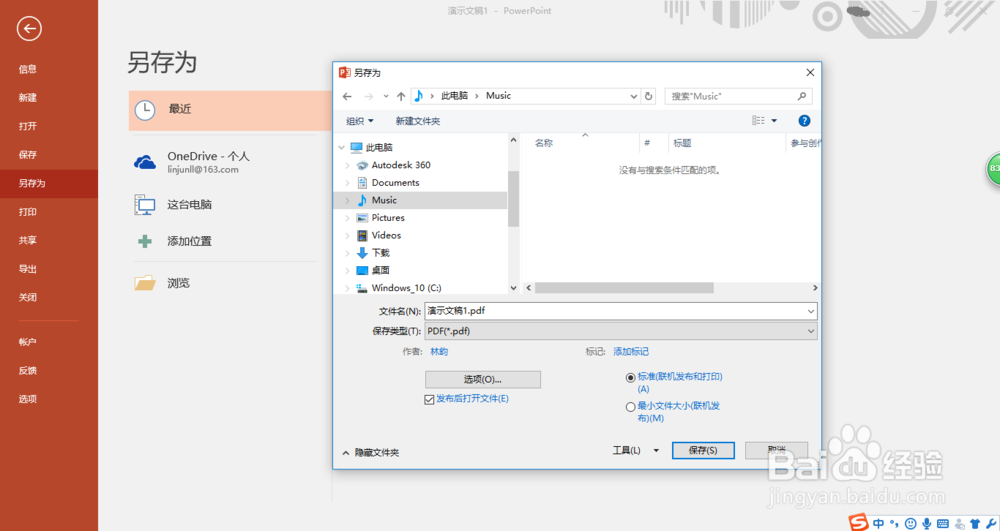
5、点击"保存",完成操作谢谢朋友们的关注

PowerPoint 2016文档转换PDF格式方法图解
  • Word文档如何插入对角圆角矩形
  • PPT幻灯片版式怎么设置
  • 怎么在PPT中设置背景纹理或图片填充
  • PowerPoint2010如何设置相册版式中的图片版式
  • 怎样在PPT中给L形添加紫色预设样式
  • 热门搜索
    贪婪洞窟2攻略 减肥晚餐吃什么 齐刘海怎么弄好看 去海南旅游攻略 怎么祛黄褐斑 秘密花园简介 银行借款利息怎么算 重庆旅游攻略景点必去 怎样减肥快 学历性质怎么填