win10 Edge浏览器如何安装插件

 时间:2026-02-14 04:27:52

1、我们打开Edge浏览器

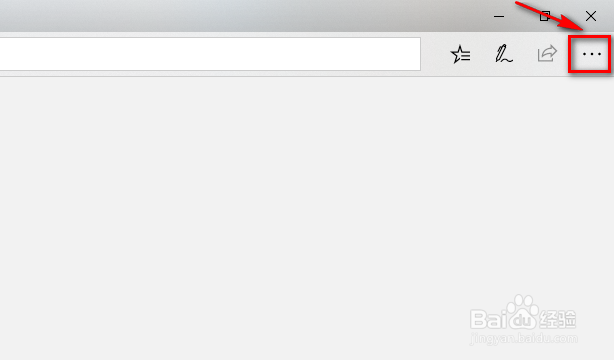
在程序的右上角我们看到了三个点的那个按钮

鼠标左键点击它
win10 Edge浏览器如何安装插件

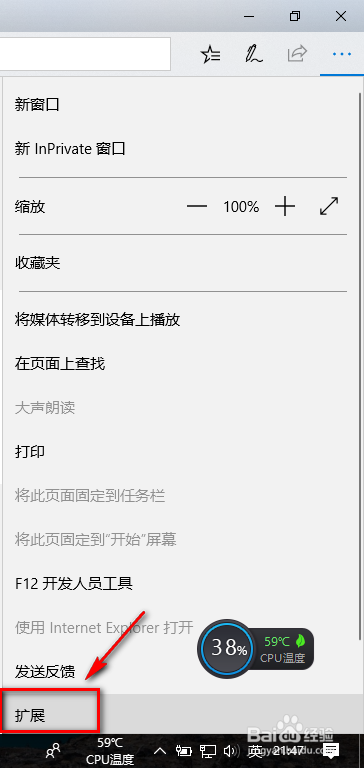
2、在弹出的的菜单中

我们点击最后一个扩展的按钮

win10 Edge浏览器如何安装插件

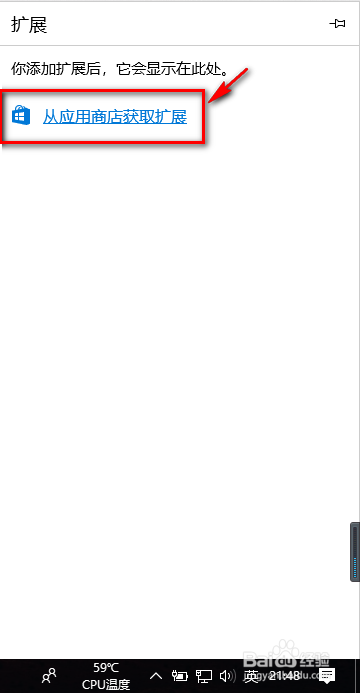
3、点击从应用商店获取扩展

需要注意的是:Edge浏览器的扩展不能从别的地方下载,只能来源于官方的应用商店
win10 Edge浏览器如何安装插件

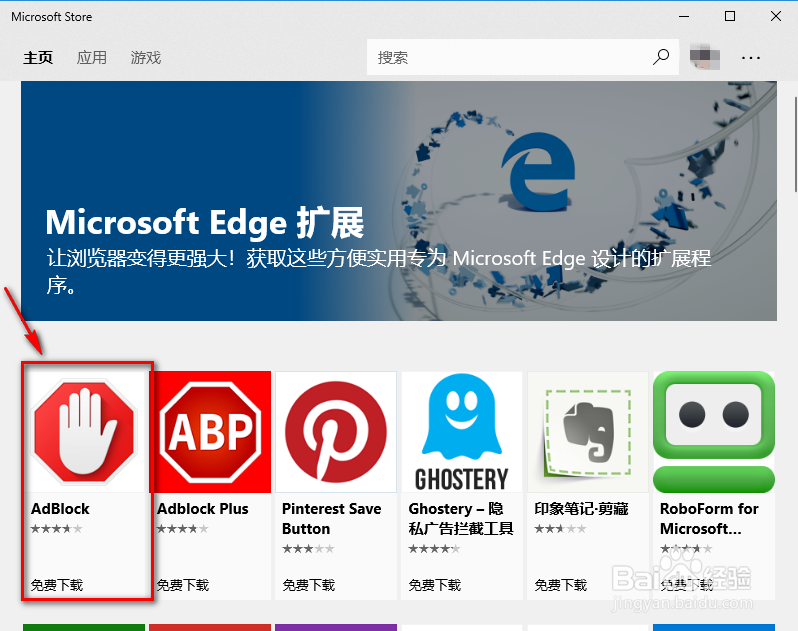
4、在插件的主页我们可以看到有许多的Edge插件可供我们下载

这里我们下载的是adblock插件

它是一个流行的广告屏蔽插件
win10 Edge浏览器如何安装插件

5、这里是插件介绍的主页

该插件只能应用于电脑

我们点击安装就可以了,应用商店会自动的下载安装

win10 Edge浏览器如何安装插件

6、安装成功后,我们在插件页面点击启动按钮就可以了

win10 Edge浏览器如何安装插件

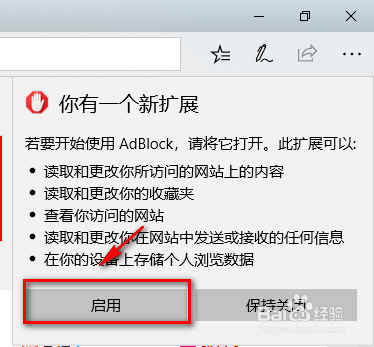
7、这时Edge浏览器会有提示,包括一些隐私权限等等问题

我们点击启用就可以了
win10 Edge浏览器如何安装插件

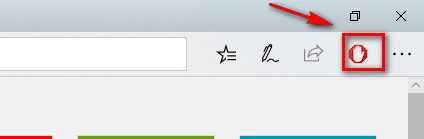
8、成功启用插件后,我们在导航栏可以看到adblock插件的图标了,我们可以随时点击图标来禁用此插件
win10 Edge浏览器如何安装插件

  • Win10搜索框打开方法是什么?
  • 如何关闭Windows10系统的Defender SmartScreen
  • win11系统防火墙怎么关闭
  • Win10如何设置通知区域显示网络防火墙消息
  • Win10如何删除开始菜单列表中的项目
  • 热门搜索
    涮羊肉的做法 湿气重的人怎么排湿吃什么最好 蒸肉粉的做法 日本豆腐的做法 花甲粉丝的做法 扣肉的做法视频 炖狗肉的做法 家常红烧肉的做法 排卵期怎么算 遣怎么读