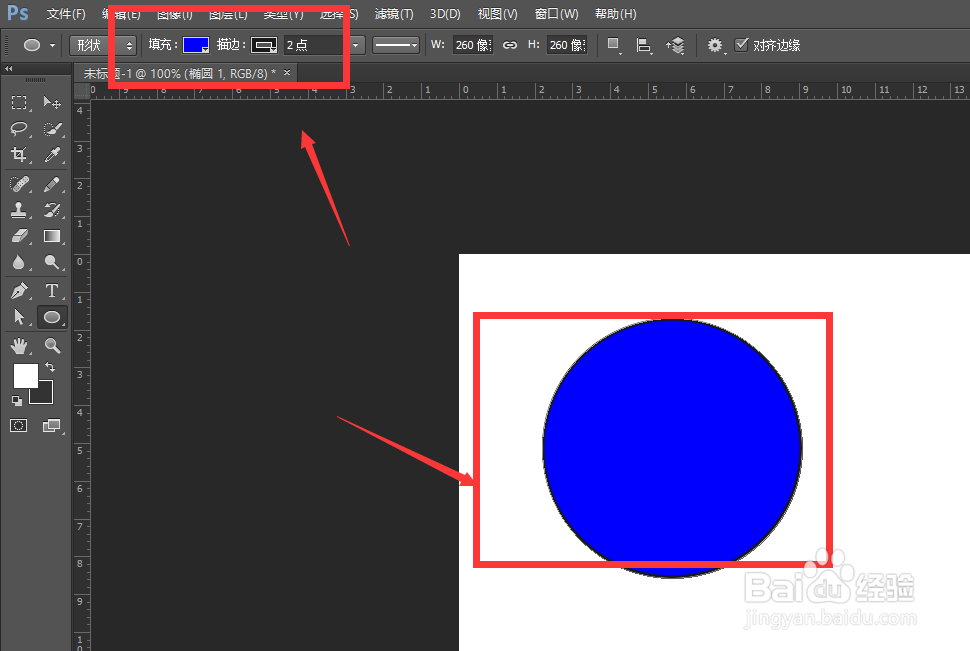
1、在PS中找到左侧栏中的椭圆工具,选择建立椭圆形状,如图

2、建立好圆形形状后,找到上方的属性栏,
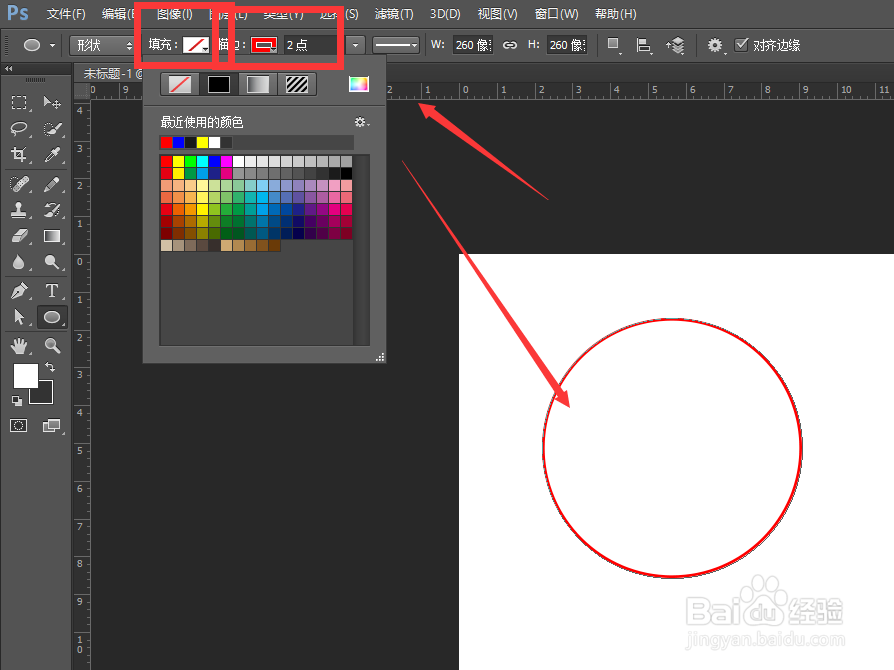
3、将圆形填充颜色关闭掉,调整右侧描边的大小和颜色,如图所示
4、打开右侧的线条样式属性,在这里可以选择描边的样式,如图

5、选择其中的虚线样式,点击添加,这样实体圆环就变成了虚线状,如图所示

6、打开属性面板中的更多选项栏设置,在打开的面板中可以调整虚线数值来改变描边虚线效果,如图所示。

时间:2026-05-05 02:24:30
1、在PS中找到左侧栏中的椭圆工具,选择建立椭圆形状,如图
2、建立好圆形形状后,找到上方的属性栏,
3、将圆形填充颜色关闭掉,调整右侧描边的大小和颜色,如图所示
4、打开右侧的线条样式属性,在这里可以选择描边的样式,如图
5、选择其中的虚线样式,点击添加,这样实体圆环就变成了虚线状,如图所示
6、打开属性面板中的更多选项栏设置,在打开的面板中可以调整虚线数值来改变描边虚线效果,如图所示。
