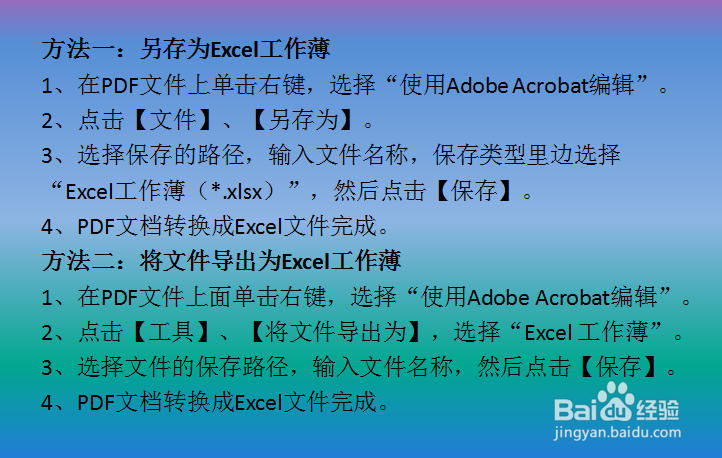
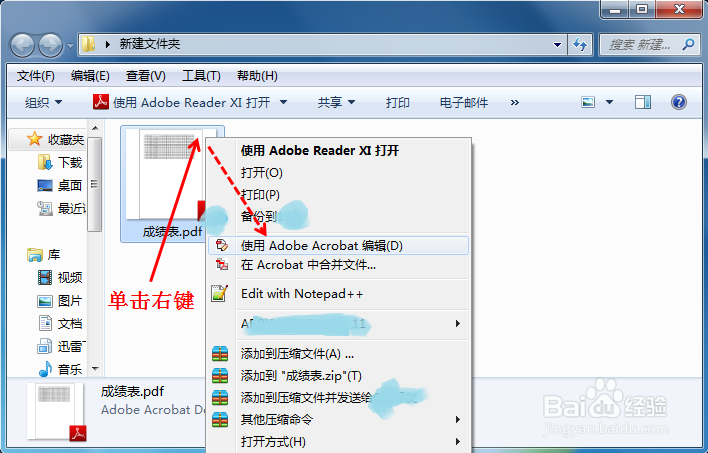
1、在PDF文件上单击右键,选择“使用Adobe Acrobat编辑”。
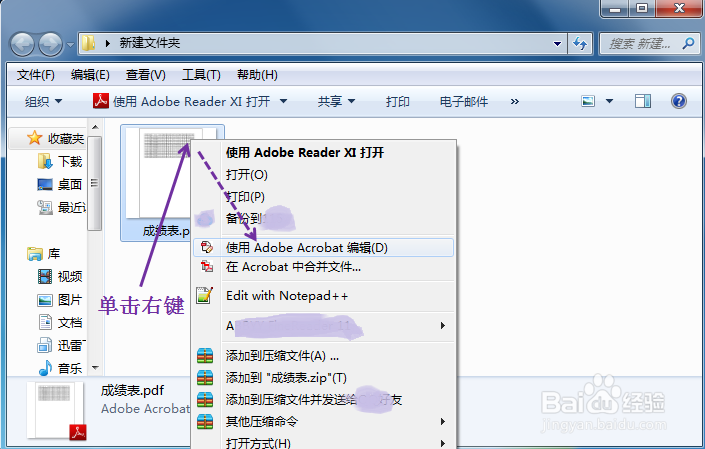
2、点击【文件】、【另存为】。
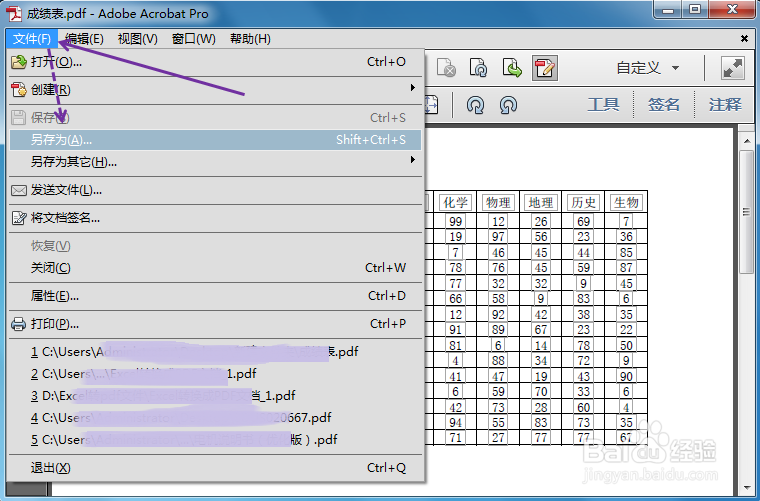
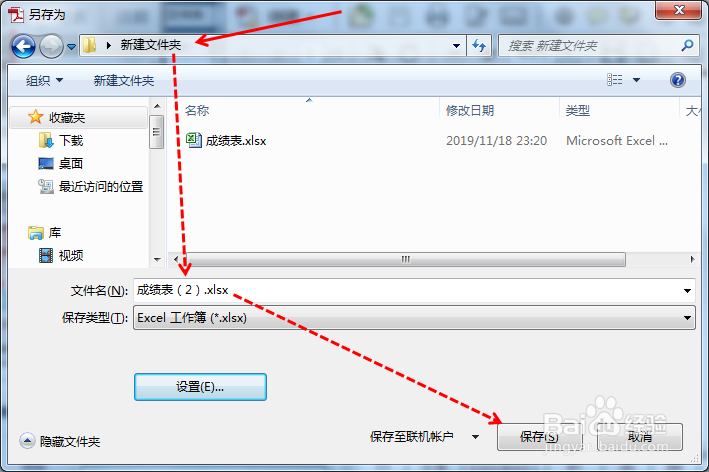
3、选择保存的路径,输入文件名称,保存类型里边选择“Excel工作薄(*.xlsx)”,然后点击【保存】。
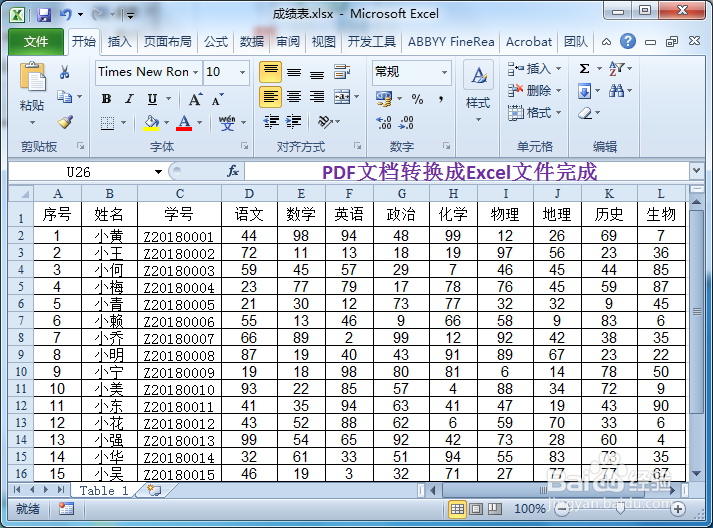
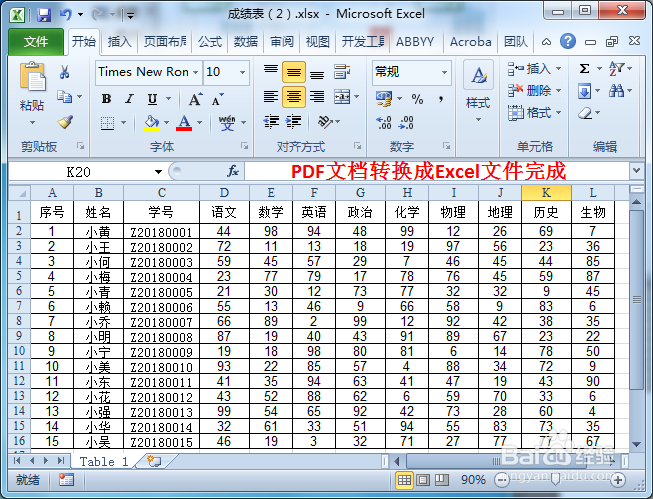
4、PDF文档转换成Excel文件完成。
1、在PDF文件上面单击右键,选择“使用Adobe Acrobat编辑”。
2、点击【工具】、【将文件导出为】,选择“Microsoft Excel 工作薄”。

3、选择文件的保存路径,输入保存的文件名称,然后点击【保存】。
4、PDF文档转换成Excel文件完成。
1、方法一:另存为Excel工作薄
1、在PDF文件上单击右键,选择“使用Adobe Acrobat编辑”。
2、点击【文件】、【另存为】。
3、选择保存的路径,输入文件名称,保存类型里边选择“Excel工作薄(*.xlsx)”,然后点击【保存】。
4、PDF文档转换成Excel文件完成。
方法二:将文件导出为Excel工作薄
1、在PDF文件上面单击右键,选择“使用Adobe Acrobat编辑”。
2、点击【工具】、【将文件导出为】,选择“Microsoft Excel 工作薄”。
3、选择文件的保存路径,输入保存的文件名称,然后点击【保存】。
4、PDF文档转换成Excel文件完成。