如何更改WPS网盘缓存位置

 时间:2024-10-24 17:36:41

1、在电脑端打开WPS。

如何更改WPS网盘缓存位置

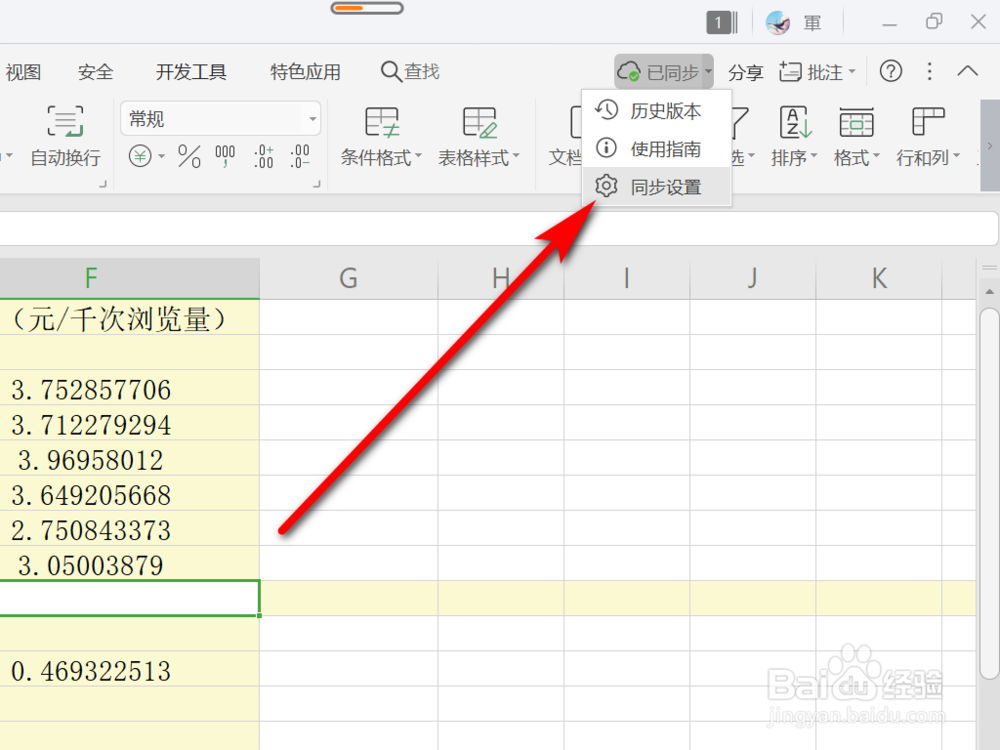
2、在文档界面,点击“已同步”后的倒三角。

如何更改WPS网盘缓存位置

3、点击“同步设置”。

如何更改WPS网盘缓存位置

4、点击“WPS网盘”。

如何更改WPS网盘缓存位置

5、点击WPS网盘缓存位置中的“更改位置”。

如何更改WPS网盘缓存位置

6、点击“立即退出”WPS云文档。

如何更改WPS网盘缓存位置

7、在电脑中选择WPS网盘缓存位置后,点击“确定”即可更改WPS网盘缓存位置。

如何更改WPS网盘缓存位置

8、方法总结1、在电脑端打开WPS。2、在文档界面,点击“已同步”后的倒三角。3、点击“同步设置”。4、点击“WPS网盘”。5、点击WPS网盘缓存位置中的“更改位置”。6、点击“立即退出”WPS云文档。7、在电脑中选择WPS网盘缓存位置后,点击“确定”即可更改WPS网盘缓存位置。

如何更改WPS网盘缓存位置
  • WPS怎么把PPT转为图片
  • 新创建文件提示wps核心支持库加载失败
  • wps双击打开没反应
  • wps如何删除图片水印
  • wps输出图片时怎么设置无水印?
  • 热门搜索
    怎么画漫画 眼睛胀痛是怎么回事 表格怎么求和 布丁怎么做 一个新手怎么做直播 不射精怎么办 船怎么折 怎么治灰指甲 直径怎么算 孩子不听话怎么办