1、首先点击打开要调整的电子表格,该表格中含有图片。

2、然后选中所有图片,图片较少可按住Ctrl键然后依次点选。
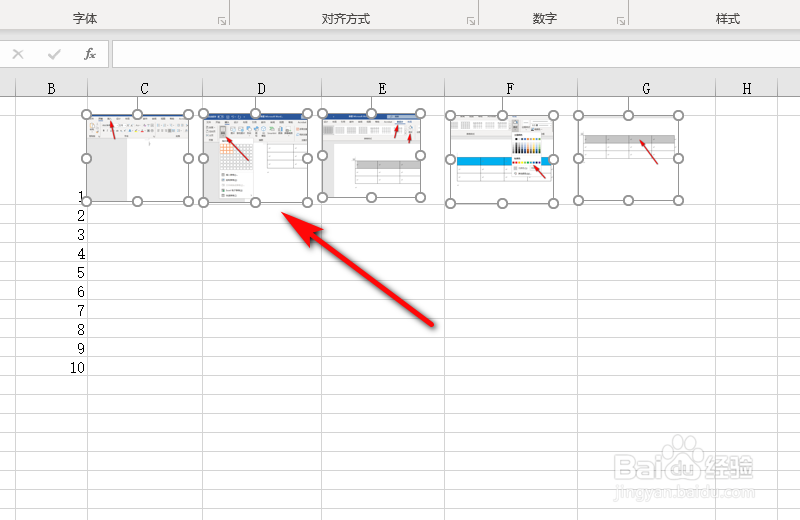
3、选中图片后,点击鼠标右键,选择【设置对象格式】。

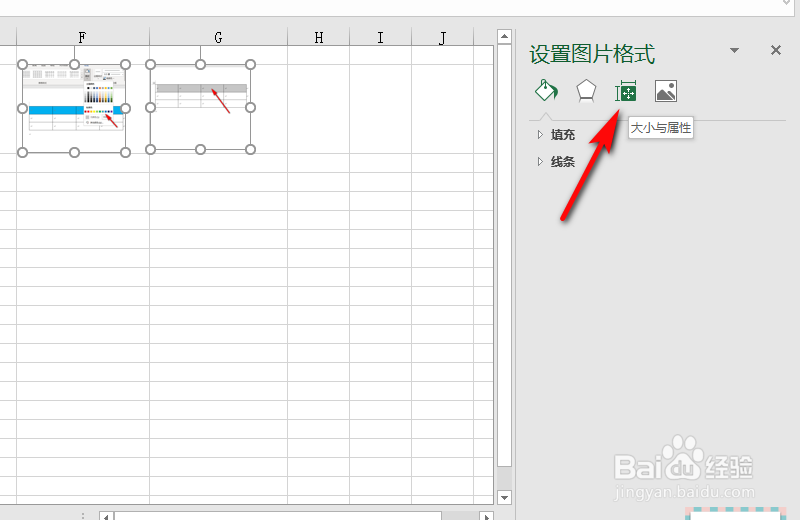
4、电子表格右侧弹出设置图片格式,点击左起第三个【大小与属性】图标。
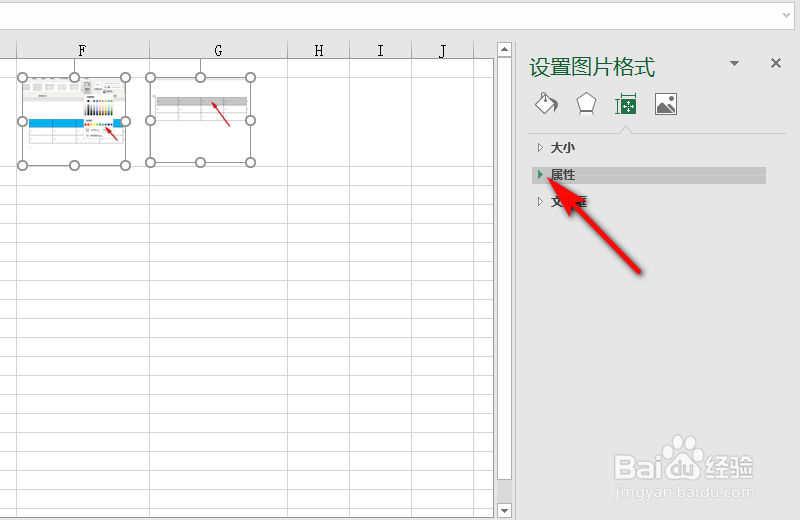
5、进入大小与属性设置,点击【属性】旁的小三角。
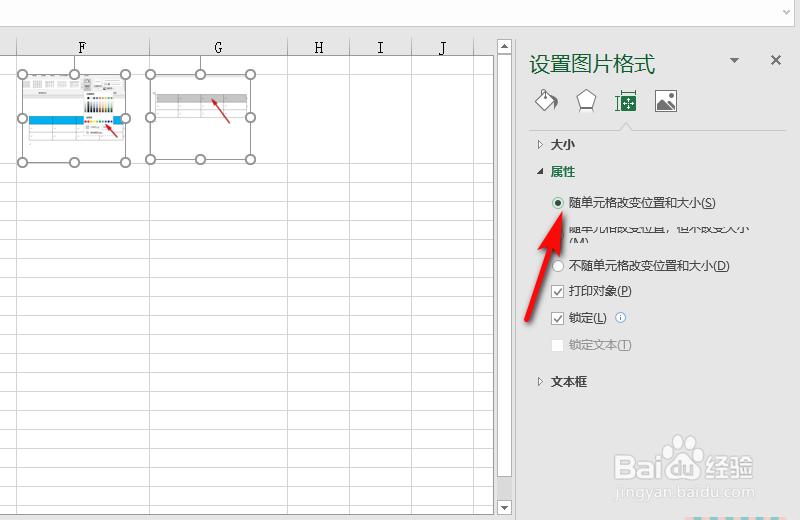
6、点击属性下的【随单元格改变位置和大小】,设置完成,图片将随表格的大小改变而改变大小。
1、1、首先点击打开要调整的电子表格,该表格中含有图片。
2、然后选中所有图片,图片较少可按住Ctrl键然后依次点选。
3、选中图片后,点击鼠标右键,选择【设置对象格式】。
4、电子表格右侧弹出设置图片格式,点击左起第三个【大小与属性】图标。
5、进入大小与属性设置,点击【属性】旁的小三角。
6、点击属性下的【随单元格改变位置和大小】,设置完成,图片将随表格的大小改变而改变大小。
