1、方法一:首先打开Excel表格

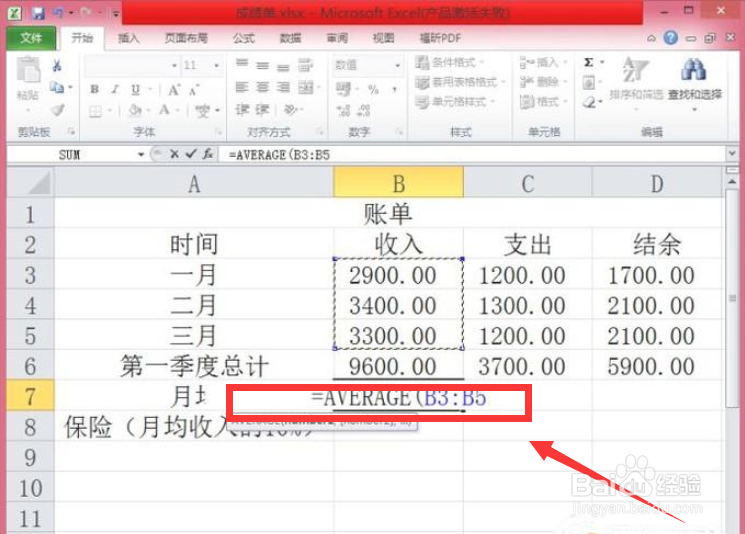
2、方法一:接着在B7单元格内输入函数“=AVERAGE(B3:B5)”,如下图所示。
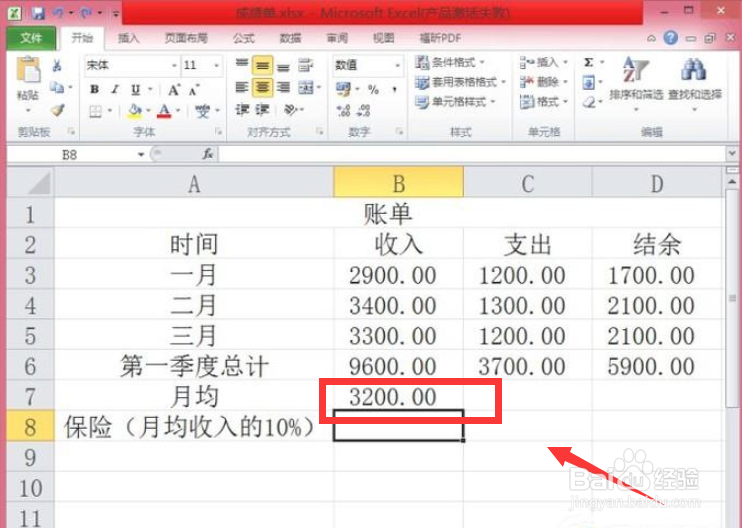
3、方法一:最后按下“enter”键,平均值就计算出来了,如下图所示。
4、方法二:首先将光标放在C7单元格内,点击自动求和下的“平均值”,如下图所示。

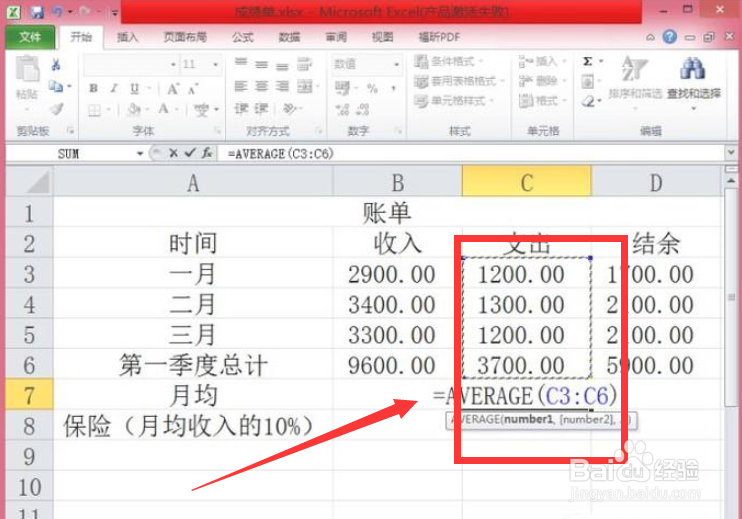
5、方法二:然后系统自动选择的求平均值的范围是有误的,如下图所示。
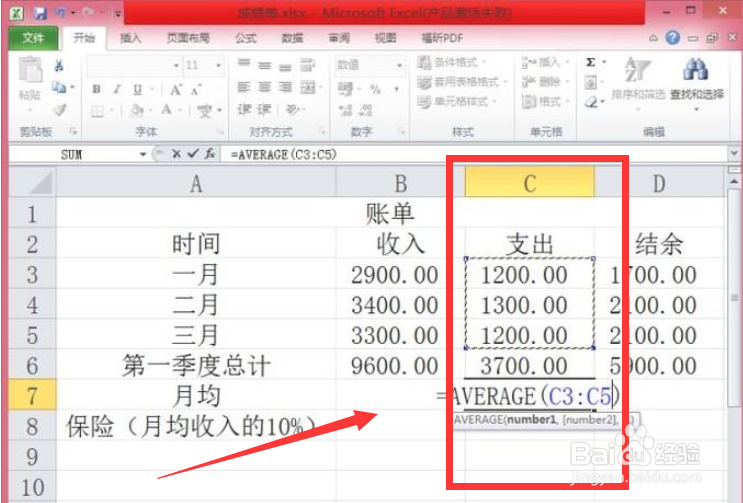
6、方法二:最后我们改正范围后,按下“enter”键即可,如下图所示。
7、方法三:首先在D7单元格内输入函数“=D6/3",如下图所示。

8、方法三:按下“enter”键,计算完成,如下图所示。
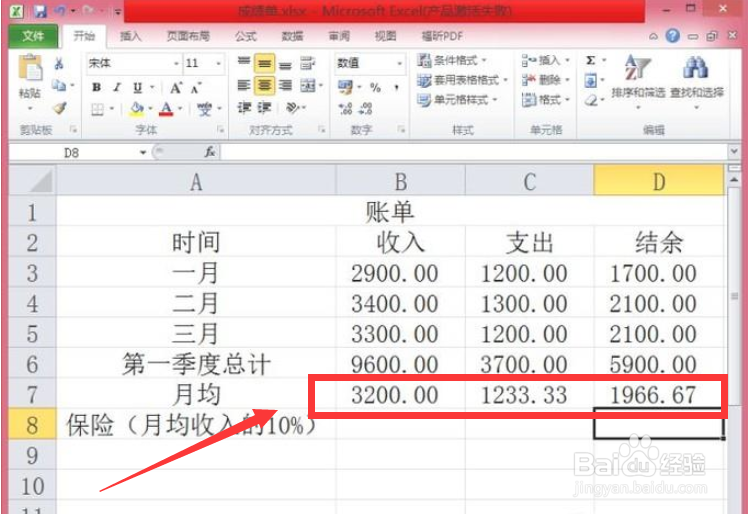
1、打开Excel表格;
在B7单元格内输入函数“=AVERAGE(B3:B5)”;
最后按下“enter”键,平均值就计算出来了。
