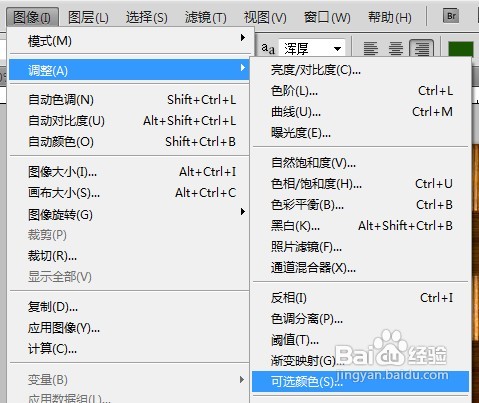
1、我们先是要打开图像菜单栏,之后在里面的调整中我们再找到可选颜色
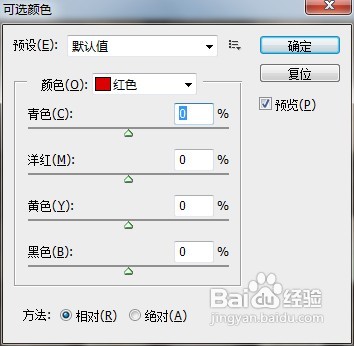
2、之后软件系统就会自动的弹出一个可选颜色的设置窗口了,这时候我们就可以进行设置了
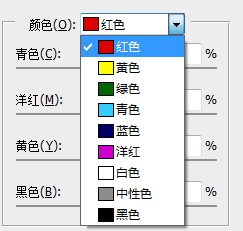
3、在上方的颜色栏中,我们出来默认的红色以外还可以有其他各种颜色的选择
4、之后下方是四种颜色数值的比例设置,最后我们的方法中可以选上相对这样画面会更协调些

5、之后我们点击预览就可以看到我们设置完毕的效果了,如果不满意的话可以直接复位
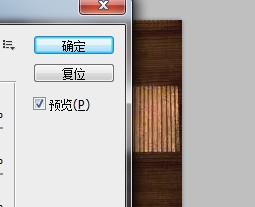
6、最后我们设置完毕后点击确定即可结束窗口设置了
时间:2026-04-26 18:48:49
1、我们先是要打开图像菜单栏,之后在里面的调整中我们再找到可选颜色
2、之后软件系统就会自动的弹出一个可选颜色的设置窗口了,这时候我们就可以进行设置了
3、在上方的颜色栏中,我们出来默认的红色以外还可以有其他各种颜色的选择
4、之后下方是四种颜色数值的比例设置,最后我们的方法中可以选上相对这样画面会更协调些
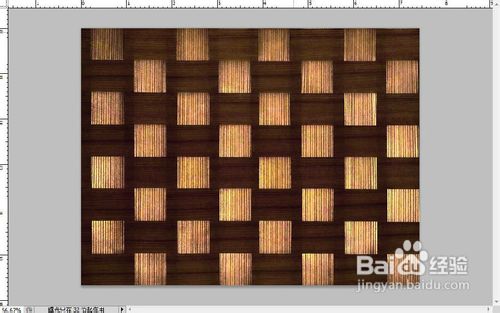
5、之后我们点击预览就可以看到我们设置完毕的效果了,如果不满意的话可以直接复位
6、最后我们设置完毕后点击确定即可结束窗口设置了
