PPT演示文档如何插入弦形

 时间:2026-04-22 19:28:35

1、打开PPT演示文档。

PPT演示文档如何插入弦形

2、点击“插入”菜单。

PPT演示文档如何插入弦形

3、点击“插入”菜单。

PPT演示文档如何插入弦形

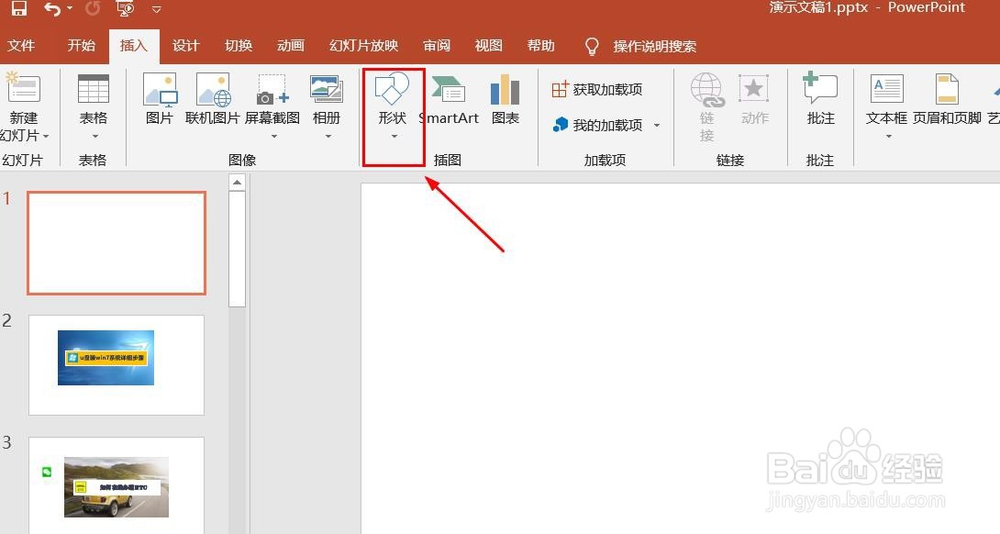
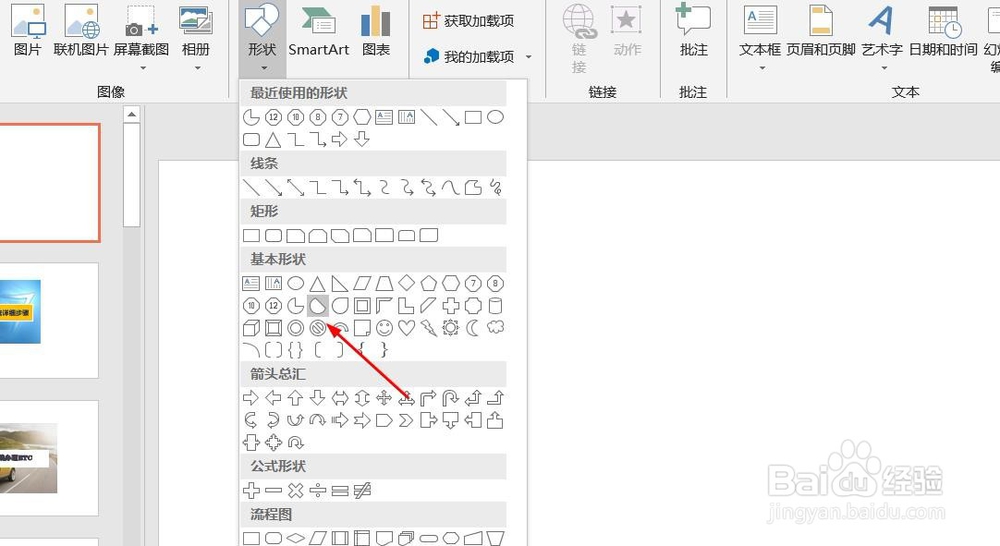
4、点击“弦形”。

PPT演示文档如何插入弦形

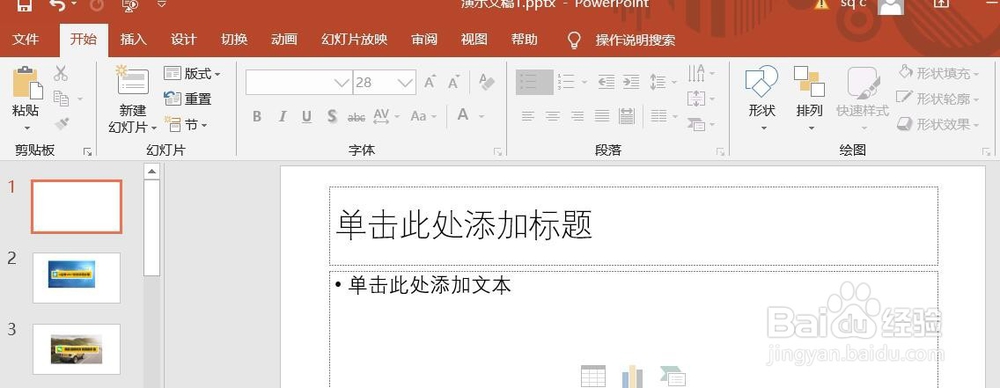
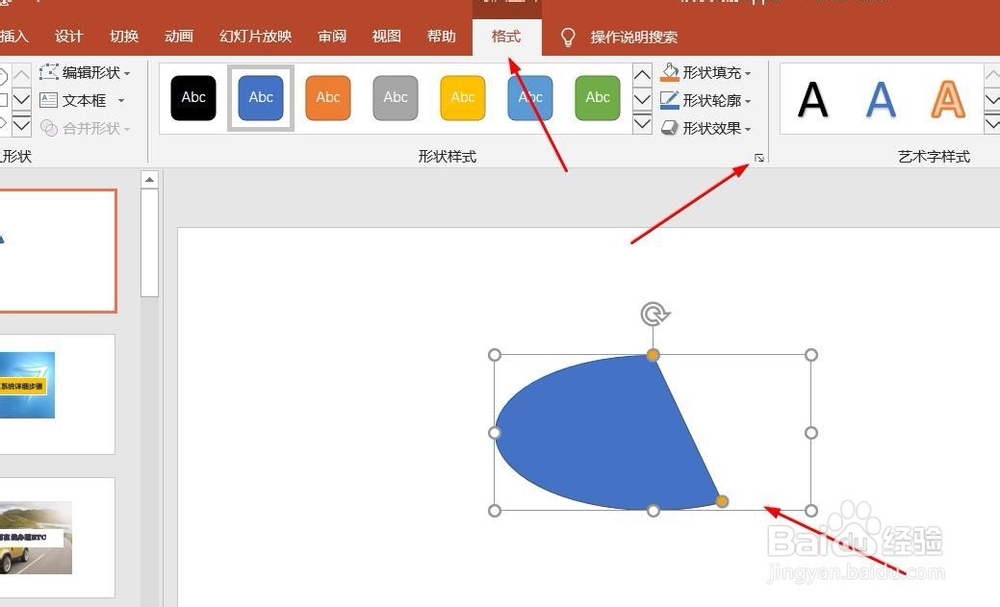
5、点击鼠标左键不放画线,弦形插入成功,选中插入对象,点击“格式”,并点击“形式样式”。

PPT演示文档如何插入弦形

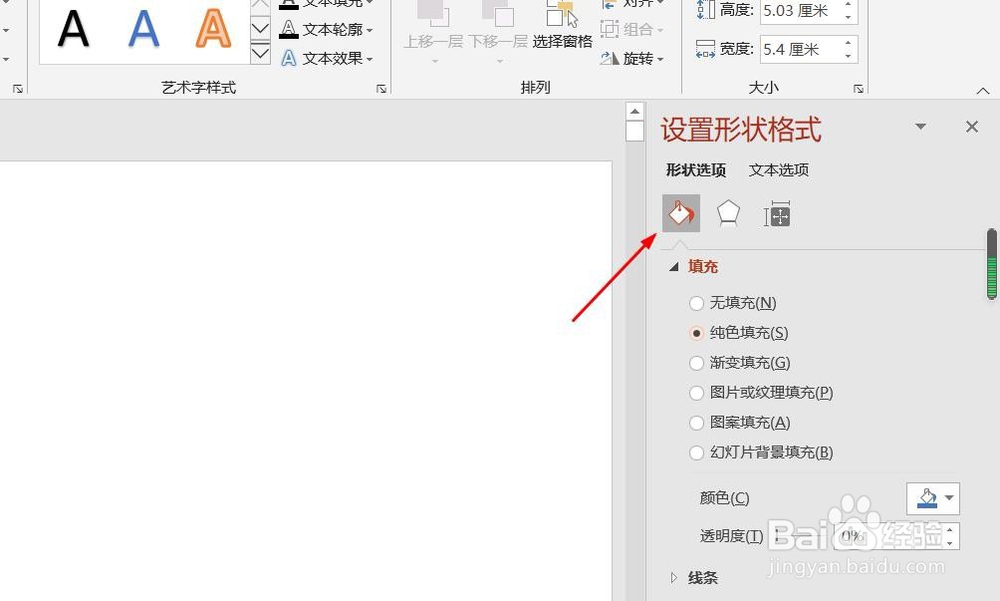
6、点击“填充与线条”图标,修改对象样式。

PPT演示文档如何插入弦形

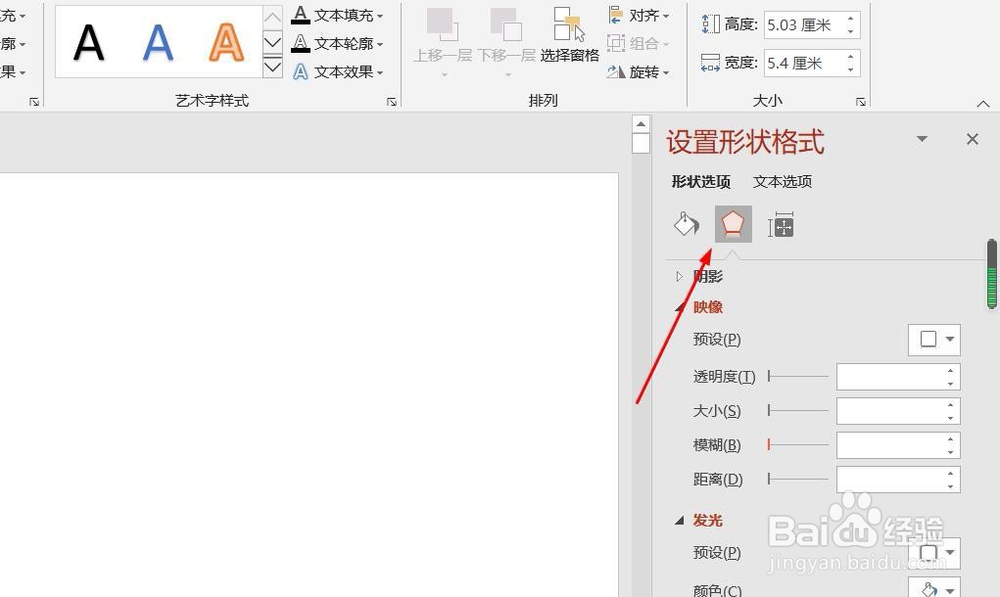
7、点击“效果”图标,修改对象展示效果。

PPT演示文档如何插入弦形

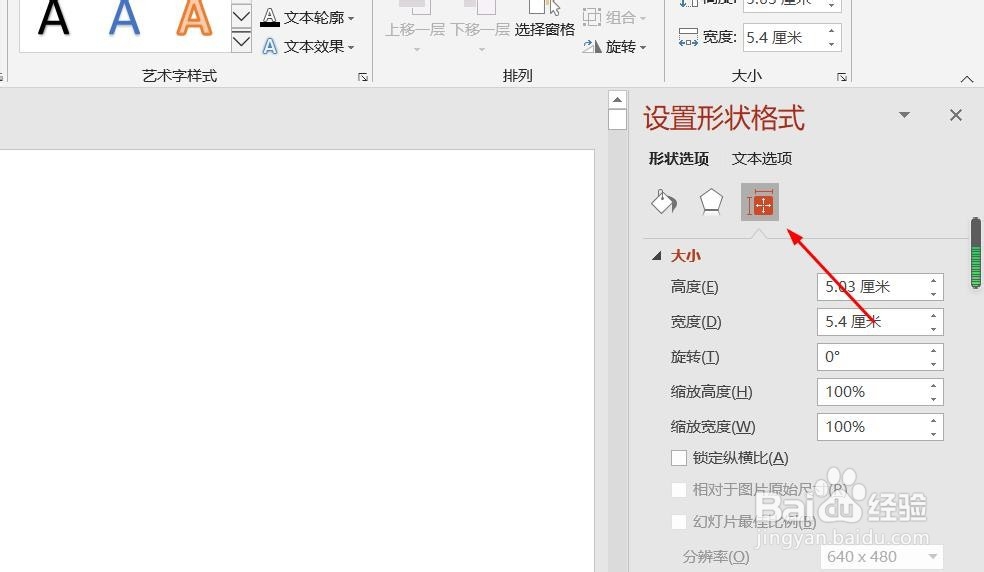
8、点击“大小与属性”图标,修改对象属性。

PPT演示文档如何插入弦形

1、1、打开PPT演示文档。

2、点击“插入”菜单。
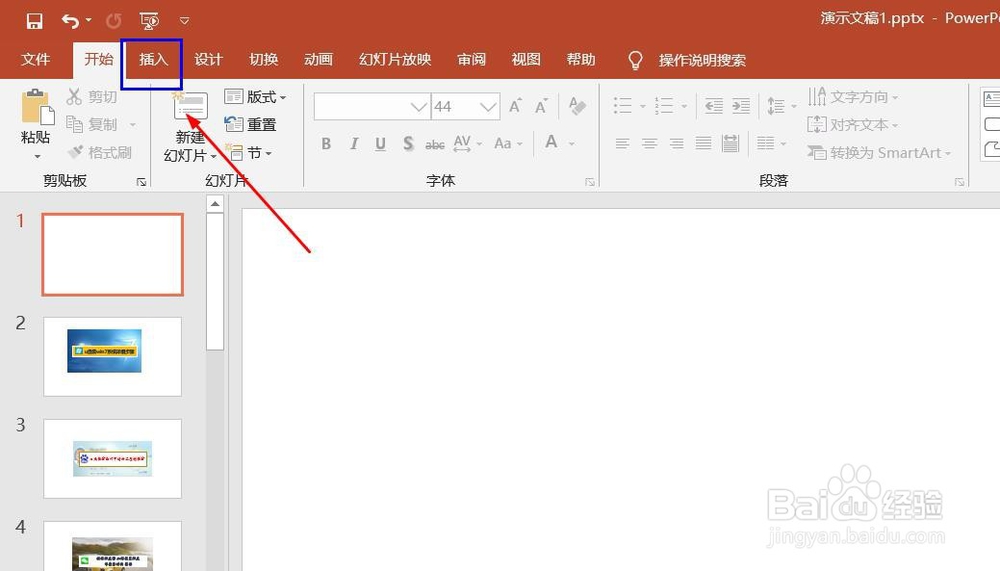
3、点击“形状”菜单。

4、点击“弦形”。

5、点击鼠标左键不放画线,弦形插入成功,选中插入对象,点击“格式”,并点击“形式样式”。
6、点击“填充与线条”图标,修改对象样式。
7、点击“效果”图标,修改对象展示效果。
8、点击“大小与属性”图标,修改对象属性。
  • 篮球是怎么练成的?
  • 在ppt幻灯片中如何制作自定义路径的动画
  • 怎样用雏菊装饰家里?
  • 如何辅导儿童学习画画?
  • 如何用ppt绘制钟表指针(带转动)
  • 热门搜索
    微信怎么发表说说 得了高血压怎么办 半丸子头怎么扎 肝癌治疗方法 怎么去腋下毛 午餐肉怎么做好吃 酸辣粉的家常做法 治疗喉咙痛最快方法 天猫怎么退货 男人虚怎么办