1、打开word文档。
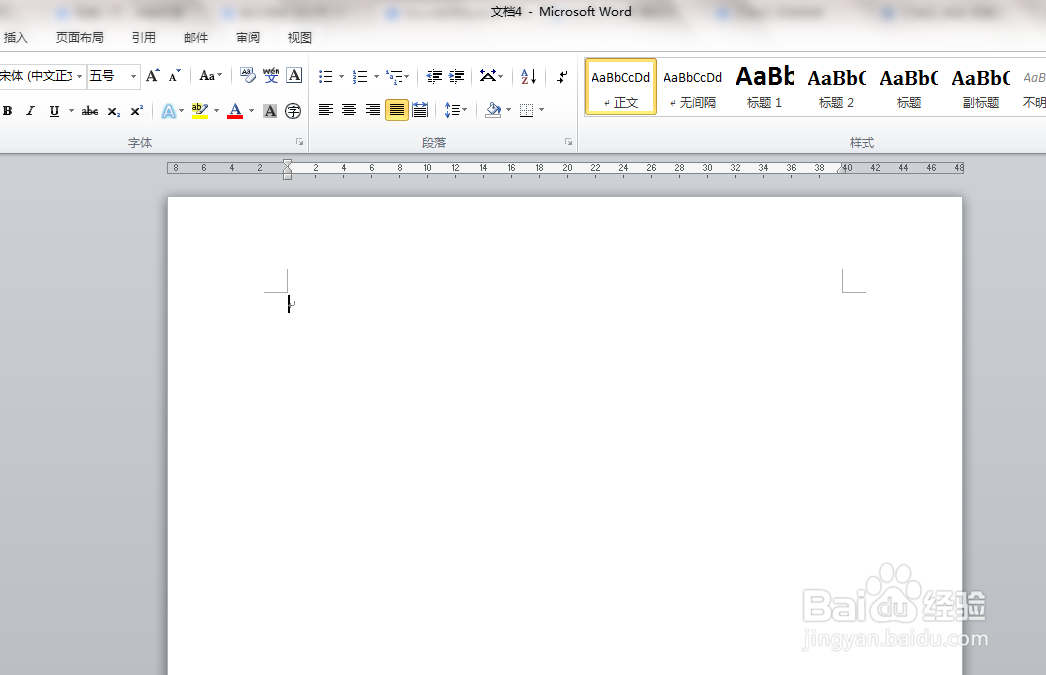
2、在文档中输入公式=rand(),对这就是excel里生成随机数字的函数。

3、回车之后,就可以得到一些随机文字。这种方法不一定会产生多少段落的文字。

4、如果我们对文字的段落和句子有要求可以修改公式为=rand(5,5),意思是随机生成5段文字,每段文字中有5个句子。

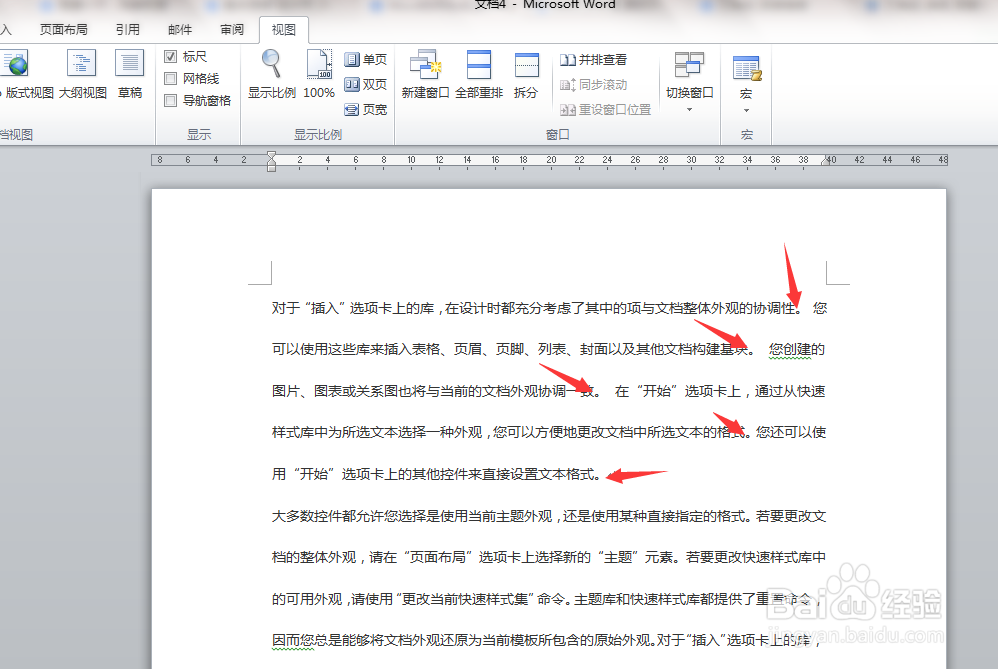
5、回车之后,随机文字生成。我们数一下第一段文字一共5个句子。
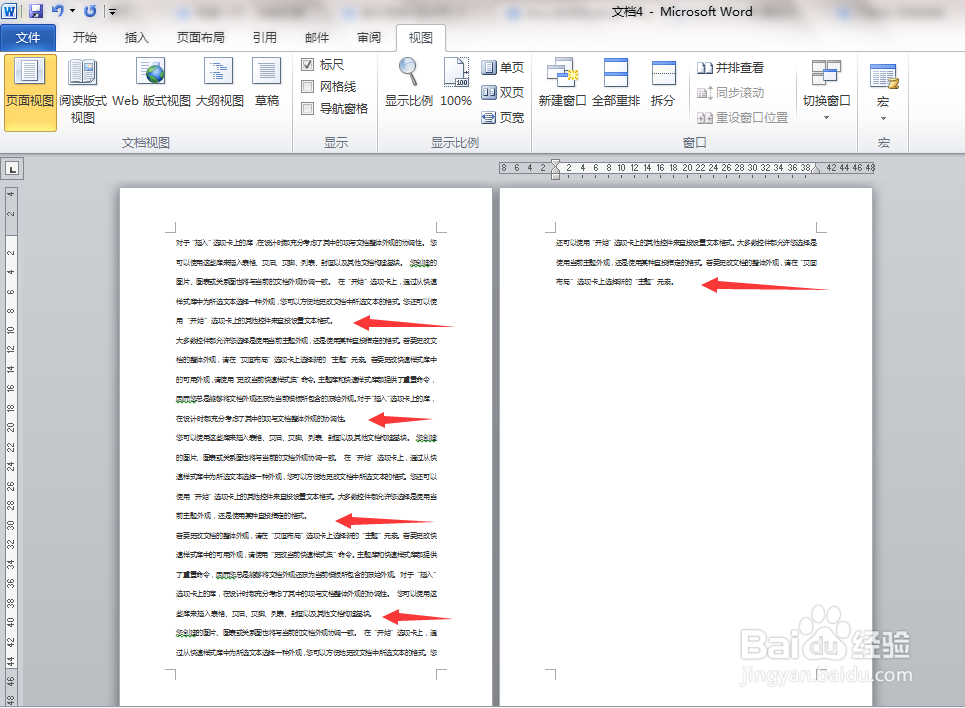
6、缩小页面后可以看到一共生成了5段文字。
7、注意:rand在word文档与excel表格中的方法基本相同,但内容是完全不同的。
时间:2026-05-07 18:40:59
1、打开word文档。
2、在文档中输入公式=rand(),对这就是excel里生成随机数字的函数。
3、回车之后,就可以得到一些随机文字。这种方法不一定会产生多少段落的文字。
4、如果我们对文字的段落和句子有要求可以修改公式为=rand(5,5),意思是随机生成5段文字,每段文字中有5个句子。
5、回车之后,随机文字生成。我们数一下第一段文字一共5个句子。
6、缩小页面后可以看到一共生成了5段文字。
7、注意:rand在word文档与excel表格中的方法基本相同,但内容是完全不同的。
