1、打开WPS表格(这里 以“打印.xlsx”为例)。
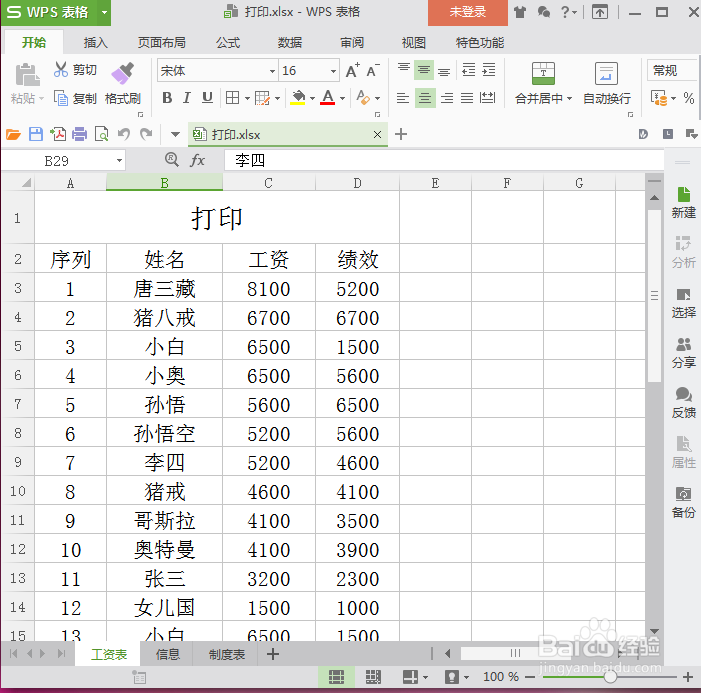
2、我们下拉表格,得到其中的数据,共有32项。

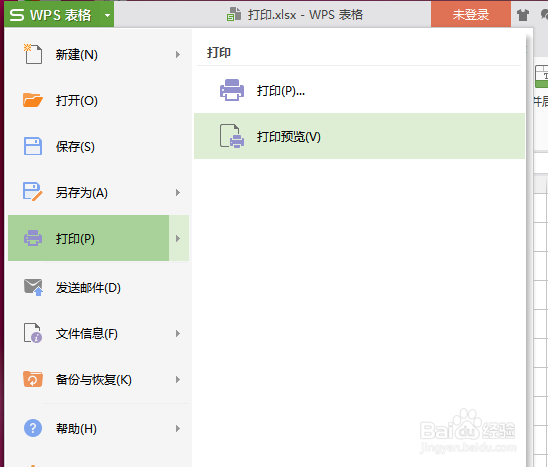
3、选择菜单栏中WPS表格(整个文档的左上角),弹出隐藏菜单选项,选择打印,打印预览。
4、进入打印预览页面,我们能看到左下角“第1页共2页”,说明若打印将打印两页。

5、我们需要把数据打印至一页上,选择打印预览菜单栏中的页面缩放,选择第二项“将整个工作表打印在一页”。
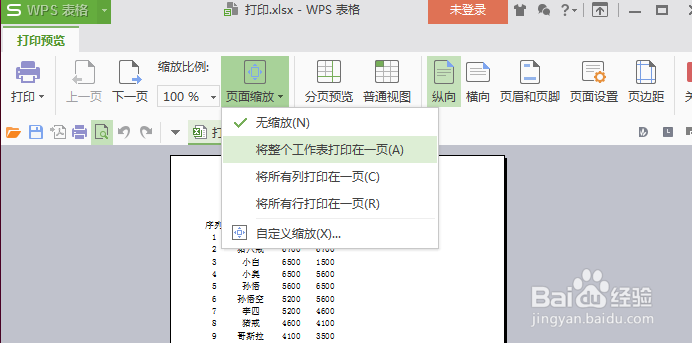
6、我们能看到打印预览左下角出现“第1页共1页”。说明我们已经设置好了,将2页的内容用1页打印出来。我们直接点击打印即可。

时间:2026-04-22 06:43:42
1、打开WPS表格(这里 以“打印.xlsx”为例)。
2、我们下拉表格,得到其中的数据,共有32项。
3、选择菜单栏中WPS表格(整个文档的左上角),弹出隐藏菜单选项,选择打印,打印预览。
4、进入打印预览页面,我们能看到左下角“第1页共2页”,说明若打印将打印两页。
5、我们需要把数据打印至一页上,选择打印预览菜单栏中的页面缩放,选择第二项“将整个工作表打印在一页”。
6、我们能看到打印预览左下角出现“第1页共1页”。说明我们已经设置好了,将2页的内容用1页打印出来。我们直接点击打印即可。
