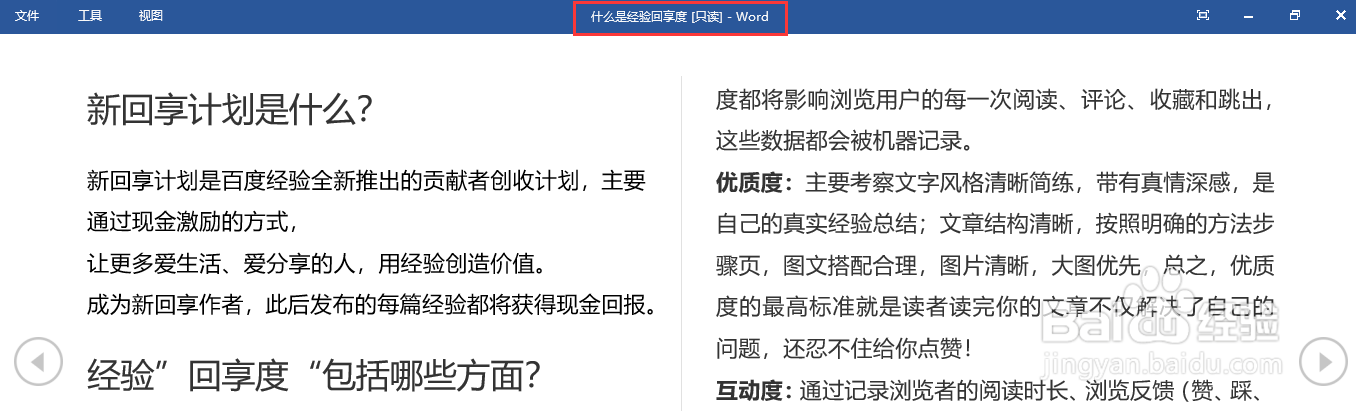
1、打开电脑中要设置的word文档,可以看到此文档是只读模式的,不能编辑,现在要关闭这个文档的只读模式
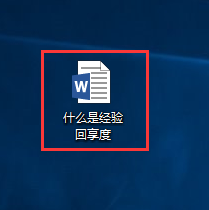
2、在电脑中找到此word文档,鼠标放在文档上,单击鼠标右键,在弹出的菜单中选择最后一项内容『属性』
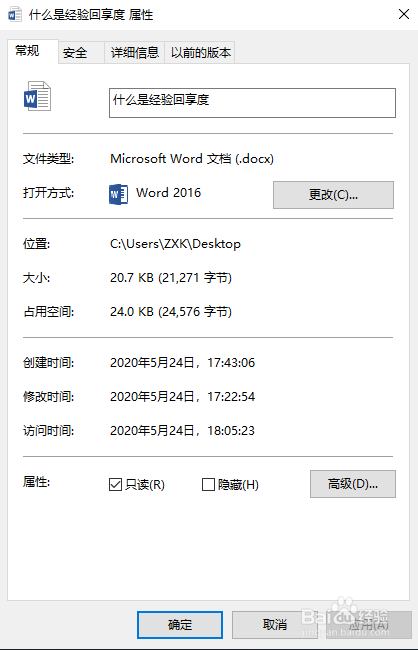
3、打开此文档的『属性』窗口
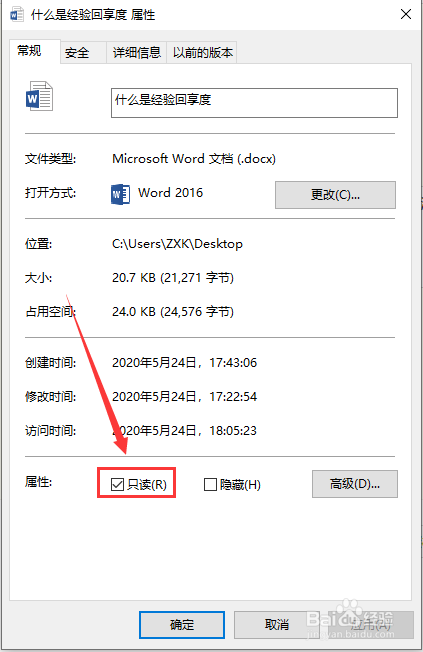
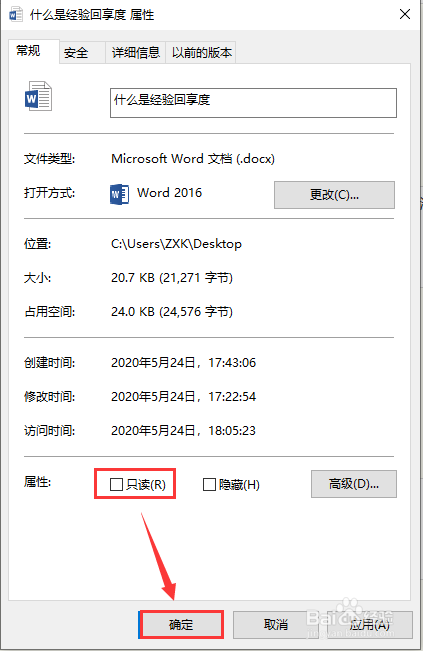
4、点击窗口属性中『只读』前边的方框,取消『只读』勾选
5、设置完成后,点击『确定』
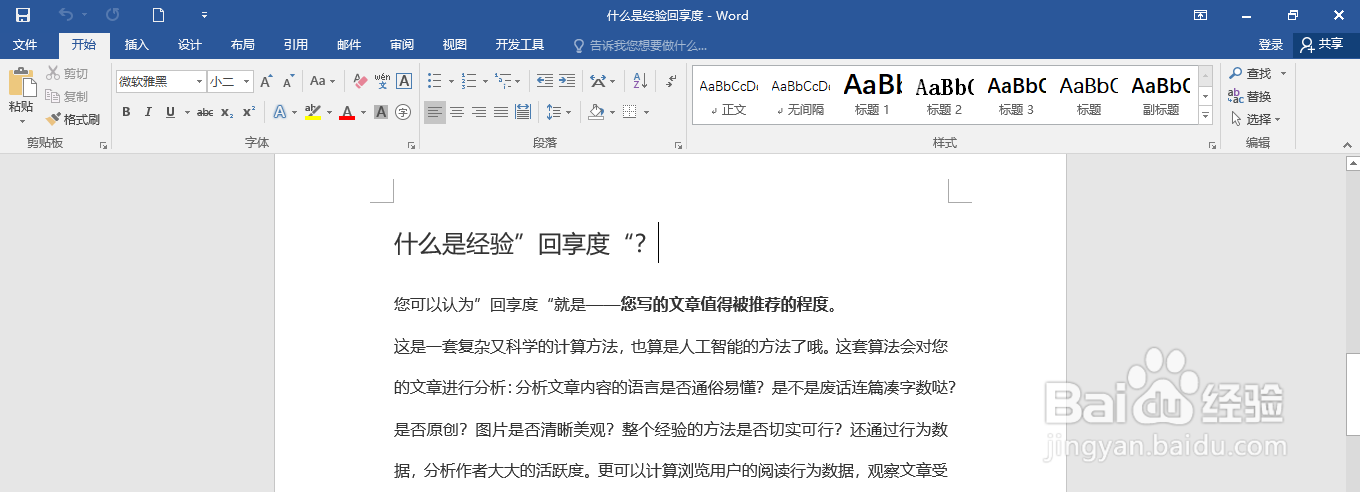
6、再次打开此文档时,文档就可以编辑了,文档的只读模式就关闭了
时间:2026-04-27 13:26:40
1、打开电脑中要设置的word文档,可以看到此文档是只读模式的,不能编辑,现在要关闭这个文档的只读模式
2、在电脑中找到此word文档,鼠标放在文档上,单击鼠标右键,在弹出的菜单中选择最后一项内容『属性』
3、打开此文档的『属性』窗口
4、点击窗口属性中『只读』前边的方框,取消『只读』勾选
5、设置完成后,点击『确定』
6、再次打开此文档时,文档就可以编辑了,文档的只读模式就关闭了
